インストール手順
- 本体インストーラーをダウンロードします。
Trelogi_2.0.5_x64-setup.exeをダウンロードして、ダブルクリックします。 - 画面の案内に従ってインストールします。
インストールが完了すると、デスクトップとスタートメニューから Trelogi を起動できるようになります。 - Trelogi を起動します。
デスクトップまたはスタートメニューの Trelogi ショートカットから起動してください。 - 相場データを取得します(アプリ内で取得・推奨)。
初回はデータ未取得のため、セットアップ案内が表示されます(エラーではありません)。データタブの「配布データ更新」で「更新を確認」→「更新を適用」を押すと、相場データのダウンロードが準備されます。 - Trelogi を再起動して反映します。
いったん Trelogi を終了して起動し直すと、ダウンロードした相場データが取り込まれて利用できるようになります。
補足
- 相場データの保存先が変わりました。v1.2.1 から、相場データは端末内の
%LOCALAPPDATA%\Trelogi\data(OneDrive 同期の影響を受けない領域)に保存します。これまでの保存先(ドキュメント > Trelogi)が OneDrive の同期対象に入り、データを読み込めずエラーになる事例があったための変更です。 - すでにご利用中のかた(既存ユーザー)は、データの再ダウンロードは不要です。これまでのデータは自動で検出され、消えません。起動後に新しい保存先への移行をおすすめする案内が表示され、ボタンひとつで新しい場所へコピーできます(元のデータもそのまま残ります)。
- すでに Trelogi をインストール済みのかたへ。本体を入れ直すときは、先にアンインストールしてからインストールすることを推奨します(
setup.exeの実行中に「インストールする前にアンインストールする」を選べます)。アンインストールの確認画面で「アプリケーションデータを削除する」にチェックを入れない限り、保存履歴・保存ストラテジー・設定は残ります(既定ではチェックは入っていません)。 - データだけ更新したい場合も、「データ」タブの「更新を確認」から最新データを取得できます。
- ベータ版や旧ZIP版を使っていた方も、最新版の起動時に必要なデータ移行(フォルダ構成の整理など)が自動で行われます。
- v2.0.5 のお知らせ:不具合を修正しました(ユーザーデータの取込のあと、再起動しなくても画面に反映されるように/確認やお知らせを画面の中央に表示するように/データの[取り消し]などで確認の画面が出るように)。更新後の最初の起動は、インターネットに接続した状態で行ってください。
- v2.0.3 のお知らせ(大型アップデート):画面上部の切り替えが[検証][チャート][分類][売買記録][データ]になりました。[チャート]では最大4画面の分割・各種インジケーター・時間帯や価格帯で絞り込んだ表示・水平線の描画ができます。[売買記録]では、ご自身の売買を入力・CSVで取り込み、チャートへの表示・成績の確認・検証・最適化ができます。[分類]では条件で取引日を絞り込み、タグを付けて順番に見返せます。[データ]では、フォルダに置いた1分足CSVをボタン1つで取り込めます。使い方はマニュアルをご覧ください。
配布物の詳細
相場データはアプリ内の「データ」タブ →「配布データ更新」→「更新を確認」→「更新を適用」で取得します(このページからのダウンロードは不要です)。保存先は %LOCALAPPDATA%\Trelogi\data です。
相場データが見つからないと表示された場合
初回インストール直後で本体だけ起動した場合は、画面上部にセットアップ案内が表示されます(初回はガイドであり、エラーではありません)。
「データ」タブの「更新を確認」→「更新を適用」で相場データを取得し、Trelogi を再起動すると反映されます。手動でZIPを置いた場合は、案内の「データを再読み込み」を押すと反映されます(反映されない場合のみ「アプリを再起動」を使ってください)。
すでに利用していたかたで警告の案内が表示される場合は、データを置いていた場所が空になっていないかを確認してください。「データ」タブの「相場データ保存先」で現在の保存先を確認できます。
ZIP形式(従来)でご利用中のかた
ZIP版(trelogi-latest.zip)の配布は終了しました。今後は本体インストーラー Trelogi_2.0.5_x64-setup.exe を実行してインストーラー版へ移行してください。なお、ログイン情報や履歴などは保存先が変わるため、必要に応じて再ログインや再設定をお願いします(相場データはアプリ内の「更新を確認」から取得できます。これまでお使いのデータはそのまま継続してご利用いただけます)。
ダウンロード時に警告が出た場合
ブラウザによっては、ダウンロードの途中で「一般的にダウンロードされていません」「危険なファイル」
といった警告が表示され、ダウンロードが止まることがあります。
これは Trelogi が有料の電子署名を付けていないことと、公開したばかりでダウンロード実績が少ないことによる表示で、
ファイルに問題があるわけではありません。新しいバージョンを公開した直後ほど表示されやすくなります。
画面右上のダウンロード(↓)アイコンを押し、該当のファイルの「…」から「保存」または「継続」を選びます。確認画面が出たら「保存」を押すとダウンロードが再開します。
ダウンロード一覧で該当のファイルの「…」から「保持する」を選びます。「このアプリは安全ではありません」と表示された場合は「詳細表示」→「保持する」の順に進みます。
ダウンロードしたファイルが配布しているものと同じかどうかは、SHA256 で確認できます。PowerShell で Get-FileHash .\Trelogi_2.0.5_x64-setup.exe を実行し、表示された値が f09c090cb5c9ebf34f4a2688b3b2663761e426e49ddcd57e59a993ce44673a4a と一致していれば、配布しているファイルそのものです。
ウイルス対策ソフトがダウンロードを止めている場合は、そのソフトの検疫(隔離)の一覧に記録が残ります。 上記の手順で解決しないときは、お手数ですがお問い合わせください。
Windows SmartScreen の警告が出た場合
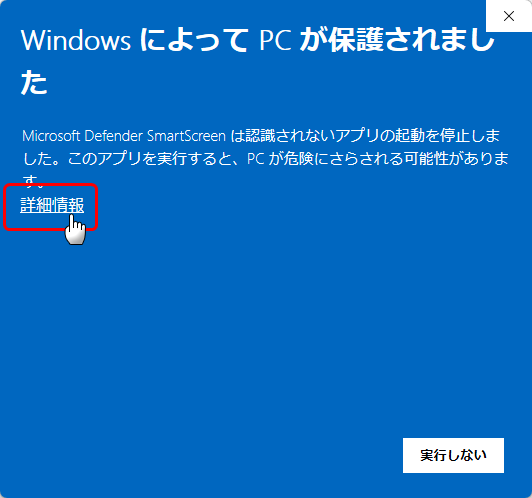
初回起動時に「Windows によって PC が保護されました」という警告画面が表示される場合があります。
これは未署名アプリのために表示されることがある警告で、 https://kabu-225.com/ からダウンロードした Trelogi_2.0.5_x64-setup.exe であれば、以下の手順で起動できます。
警告画面の中央にある「詳細情報」のリンクを押します。
表示された「実行」ボタンを押すと、Trelogi が起動します。
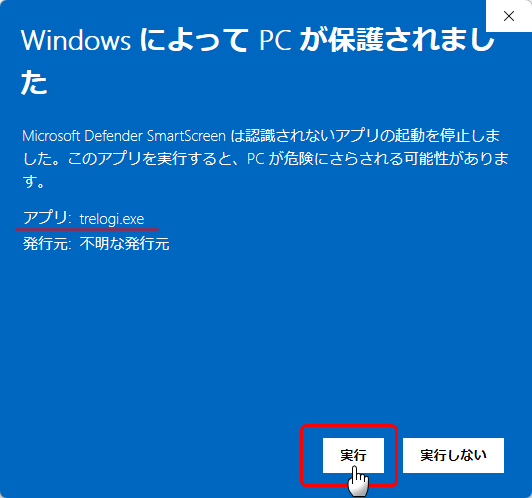
trelogi.exe になっていることを確認してから「実行」を押してください。新規インストールについて
初めてインストールする場合や、パソコンの買い替えなどで入れ直す場合は、まず本体インストーラーをインストールし、相場データはアプリ内の「データ」タブ →「更新を確認」→「更新を適用」で取得してください。
1秒足データについて
1秒足データはアプリ内で取得する相場データに含まれています。別途ダウンロードする必要はありません。
配布ファイルについて
上部のボタン(Trelogi_2.0.5_x64-setup.exe)が現在の配布物です。相場データはアプリ内の「データ」タブ →「配布データ更新」から取得します。保存先は %LOCALAPPDATA%\Trelogi\data フォルダです(旧バージョンの ドキュメント > Trelogi をお使いの場合は、起動時の案内で新しい保存先へ移行できます)。
セキュリティ確認
- ダウンロード元URLが
https://kabu-225.com/で始まっていることを確認してください。 - このページの配布ファイルは、ユーザーの操作でダウンロード・実行する手動更新用です。アプリが自動で本体ファイルを差し替えることはありません。
- 各ファイルの SHA256 は「配布物の詳細」セクションに記載しています。必要な方はダウンロード後に照合できます。