チャート
「チャート」画面では、日経225ミニの過去の値動きを、取引日を指定して自由に見返すことができます。複数の時間足を並べて見比べたり、指標・水平線・寄り引けの線を重ねたり、気になった日にタグを付けたりできます。売買ルールを考える前の相場観察や、検証結果・自分の売買を振り返るときに使います。
ヘッダーの「チャート」を押すと開きます。チャート画面を表示している間は左側の検証条件パネルは表示されず、チャートが横幅いっぱいに広がります。
このページで説明する機能は、すべてアプリ版だけで利用できます(WEB版にはチャート画面はありません)。
1. 検証画面のチャートとの違い
| 検証画面のチャート | チャート画面 | |
|---|---|---|
| 目的 | 検証結果の売買ポイントを確認する | 取引日を指定して値動きそのものを見返す |
| 表示する指標 | 検証条件で使っている指標 | チャート画面専用に設定した指標(検証条件とは別物で、売買の判定には影響しません) |
| 売買マーカー | 検証結果の売買 | 売買記録の売買(詳しくは売買記録のマニュアル) |
| 画面の分割 | なし | 最大4画面まで分割可能 |
2. 画面の構成
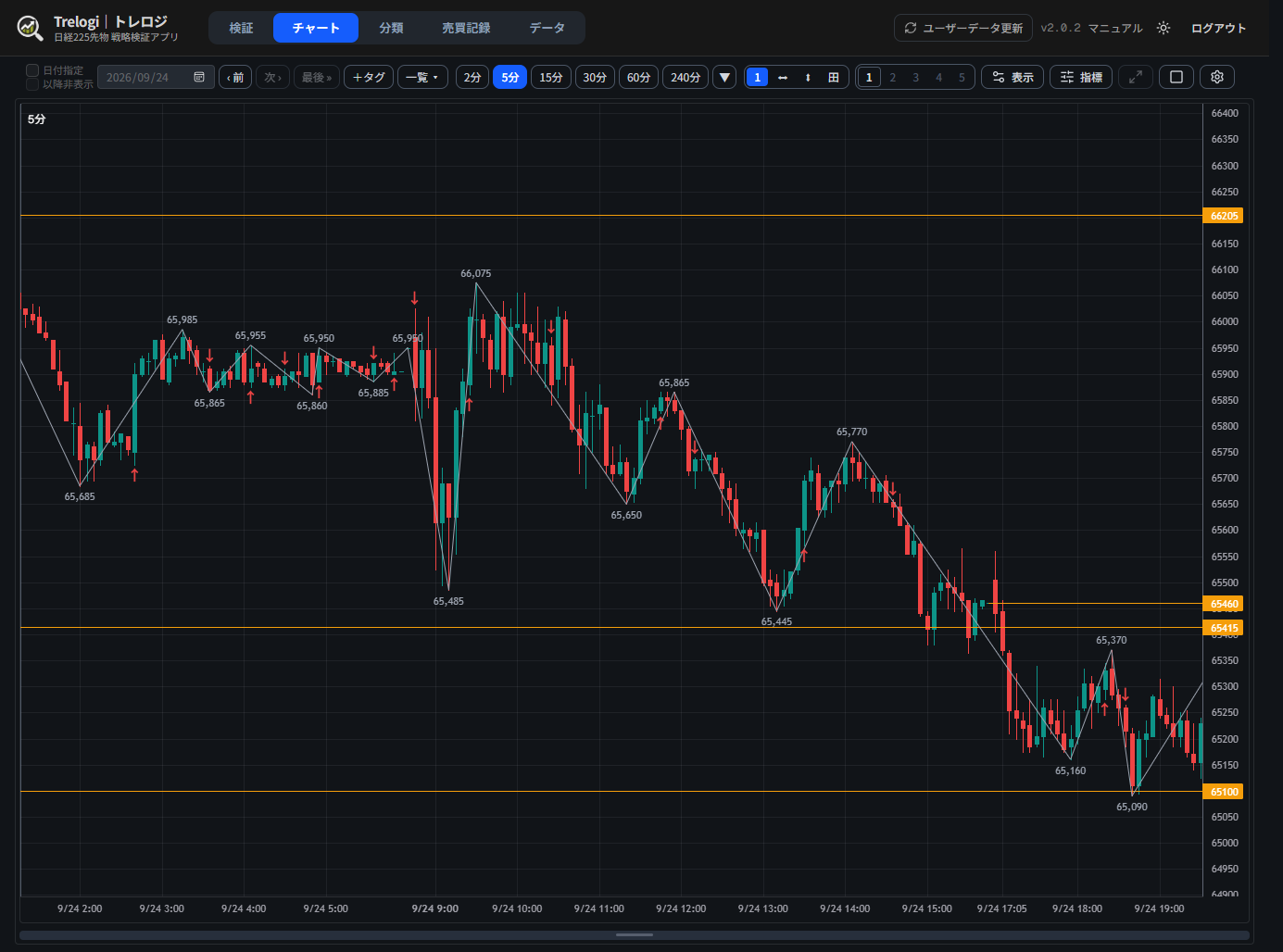
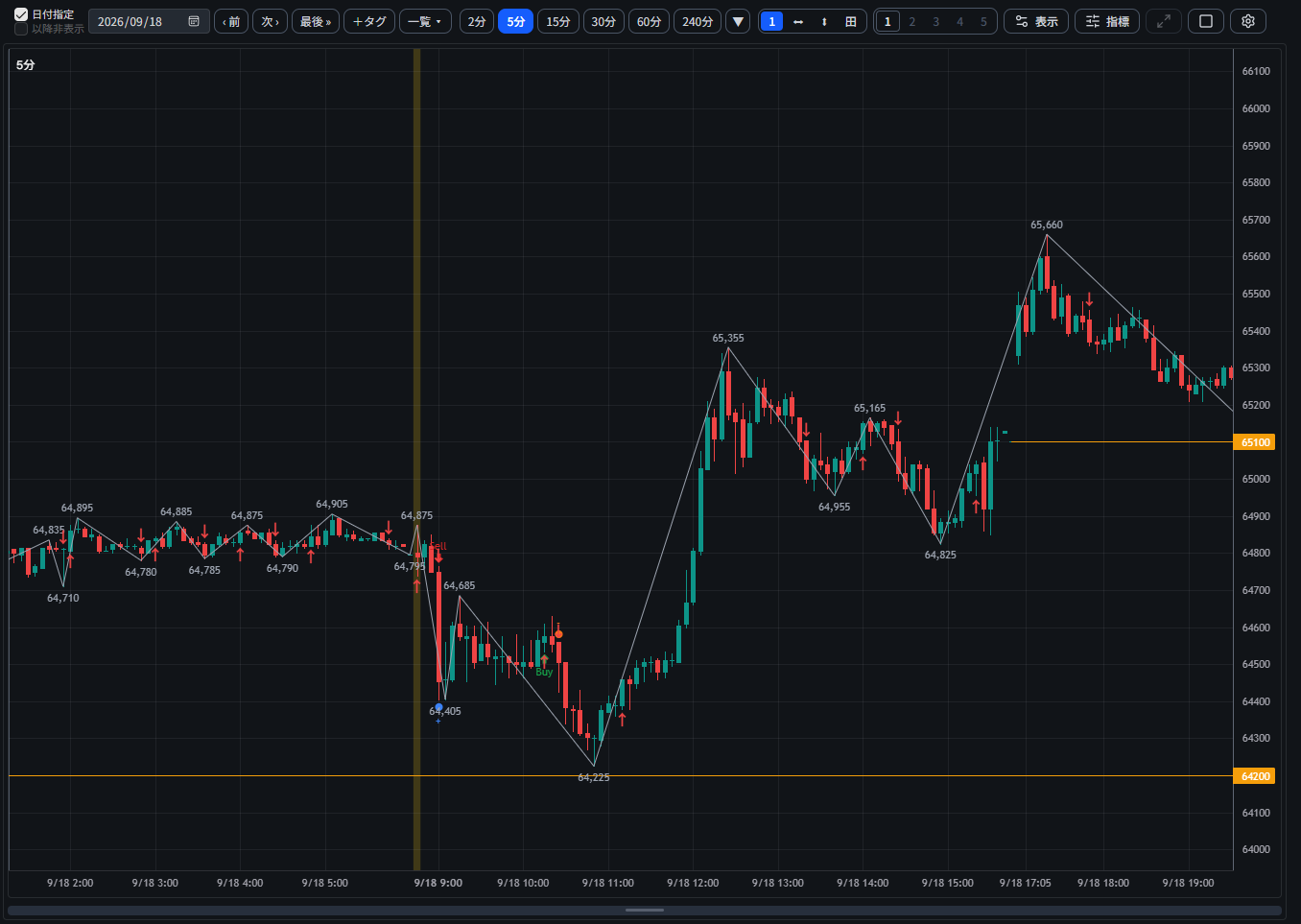
画面の上部に、操作ボタンが1行に並んでいます。左から次のとおりです。

| 番号 | ボタン | 役割 |
|---|---|---|
| 1 | 「日付指定」「以降非表示」 | チェックで、指定した取引日へ移動する/指定した日より後を隠す(取引日の移動・以降非表示) |
| 2 | 日付の入力欄 | 表示する取引日を選ぶ |
| 3 | 「‹ 前」「次 ›」「最後 »」 | 前の取引日・次の取引日・いちばん新しい取引日へ移動する |
| 4 | 「+タグ」 | 「日付」欄の取引日にタグを付ける。付いているタグがあれば数が表示されます(タグ) |
| 5 | 「一覧 ▾」 | メニューで「タグ」か売買記録を選び、チャートの下か右に一覧を開く(一覧) |
| 6 | 時間足ボタン・「▼」 | 選んでいるチャートの時間足を切り替える |
| 7 | 分割ボタン(4つ) | 1画面/左右2画面/上下2画面/4画面を切り替える |
| 8 | 「1」〜「5」 | 保存したレイアウトを呼び出す |
| 9 | 「表示」 | 表示の設定の窓を開く(色・太さ・カスタムなど) |
| 10 | 「指標」 | 選んでいるチャートの指標を設定する |
| 11 | 拡大アイコン | 選んでいるチャートだけを表示する(分割しているときだけ使えます) |
| 12 | 四角アイコン | 全画面表示にする(全画面表示の間は重なった四角のアイコンになり、押すと元の表示に戻ります) |
| 13 | 歯車アイコン | 設定(基準の日時・同期・売買記録を重ねる・寄り・引けの線) |
一覧
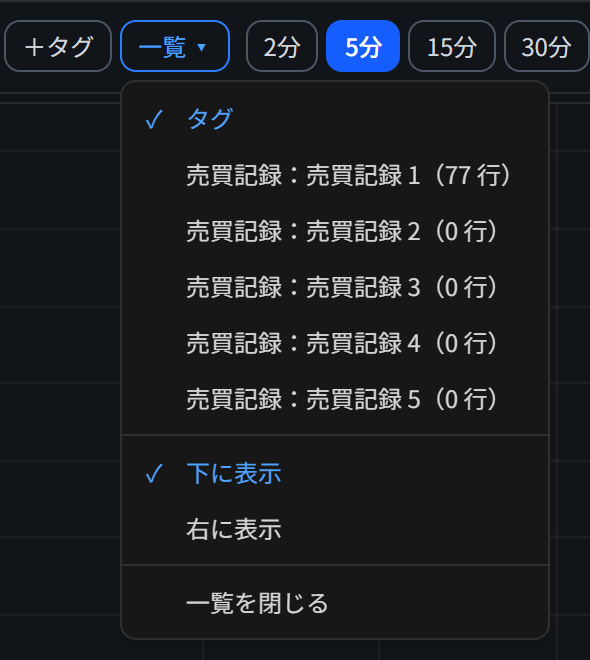
「一覧 ▾」を押すとメニューが開き、表示する一覧と、一覧の置き場所(チャートの下/右)を選べます。
- タグ:タグの付いた日の一覧(タグ)
- 売買記録:〈記録の名前〉:その記録のトレード一覧(売買記録を重ねる)。記録ごとに1行ずつ並び、名前の後ろに記録の行数が表示されます。
- 下に表示/右に表示:一覧の置き場所を選びます。選ぶと一覧が開きます。初期状態は「下に表示」です。
- 一覧を閉じる:一覧を開いているときだけ表示されます。
いま開いている一覧と、選んでいる置き場所には「✓」が付きます。メニューはEscキーか、メニューの外をクリックすると閉じます。
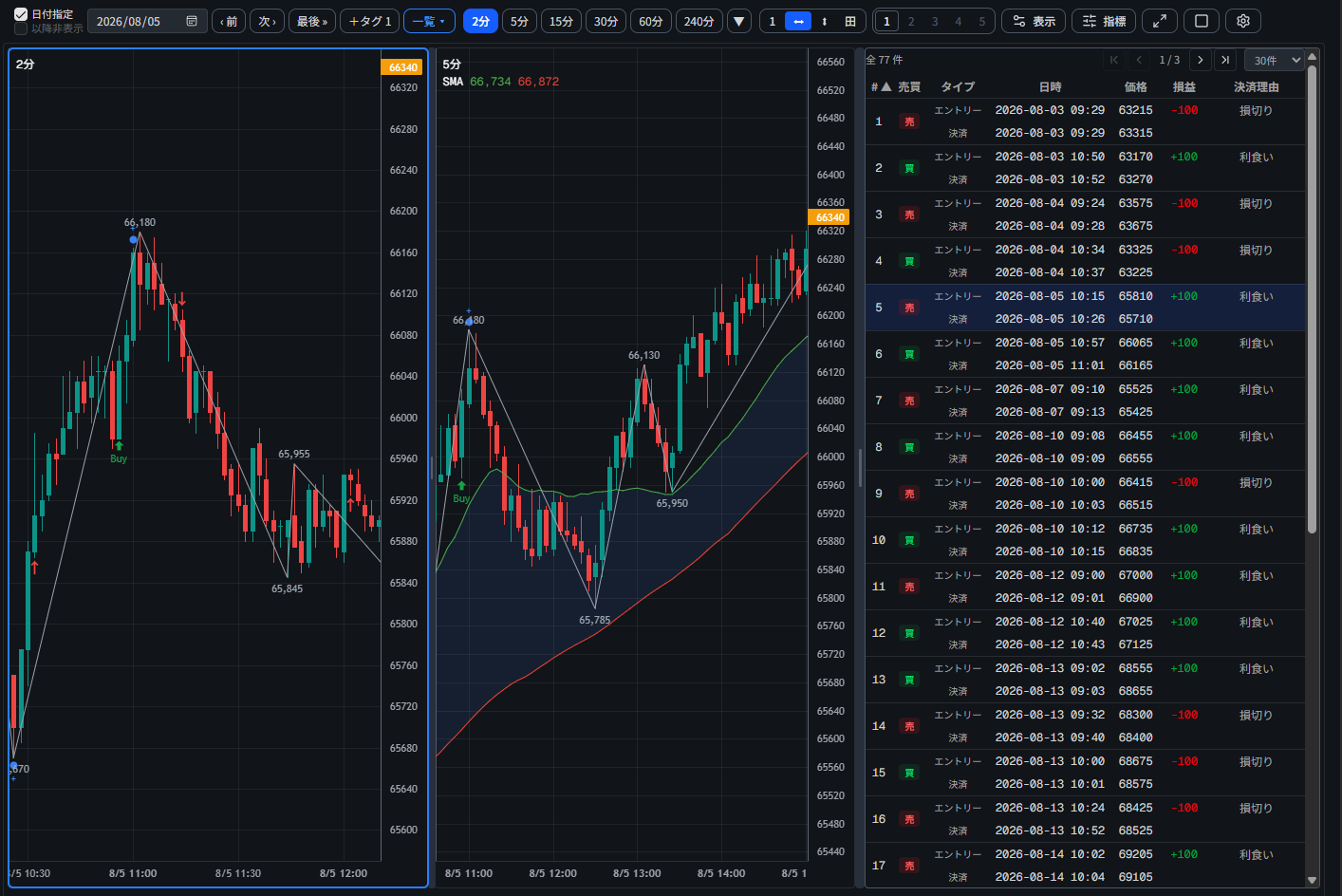
- 「下に表示」のときは、一覧はチャートの下に表示されます。一覧を開いてもチャートの高さは変わらないので、一覧を見るときはページを下へスクロールします。
- チャートと一覧の間のバーをドラッグすると、チャートの高さを変えられます。全画面表示のときは、このバーで一覧の高さを変えます(チャートは残りの高さを使います)。
- 「右に表示」のときは、一覧はチャートの右に、チャートと同じ高さで表示されます。ページは下へ伸びません。
- チャートと一覧の間の縦のバーをドラッグすると、一覧の幅を変えられます。画面が狭いときは一覧が細くなり、売買記録の表は横にスクロールして見ます。右に表示した売買記録の一覧には、「最大順行」「最大逆行」の列は表示されません。
右クリックメニュー
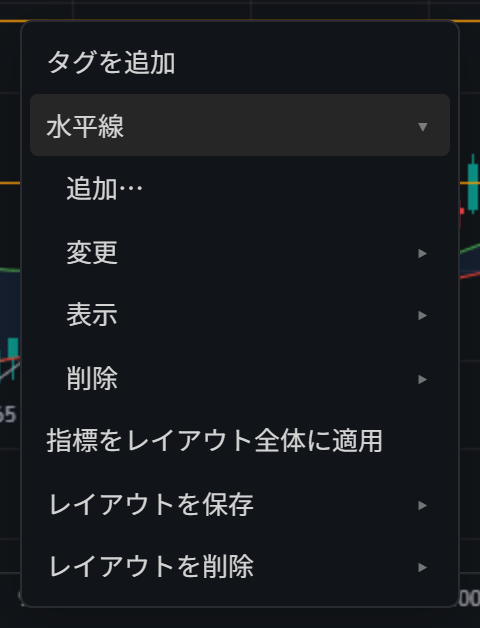
チャートの上で右クリックすると、次のメニューが表示されます。「▸」の付いた項目はクリックすると中の項目が開きます。メニューはEscキーか、メニューの外をクリックすると閉じます。
- タグを追加:右クリックした位置の足の取引日にタグを付ける
- 水平線 ▸:水平線の追加・変更・表示の切替・削除(水平線)
- 指標をレイアウト全体に適用:選んでいるチャートの指標をほかのチャートにも同じように設定する(画面の分割とレイアウト保存)
- レイアウトを保存 ▸/レイアウトを削除 ▸:レイアウト1〜5の保存・削除
3. 取引日の移動
チャート画面を開いた直後は、データの最新の足が右端に表示されます。特定の日を見たいときは、次のいずれかの方法で移動します。
- 日付の入力欄で日を選ぶ
- 「‹ 前」「次 ›」で1取引日ずつ移動する
- 「最後 »」でいちばん新しい取引日へ移動する
これらの操作をすると「日付指定」に自動でチェックが入ります。チェックを外すと、最新の足が右端の表示に戻ります。
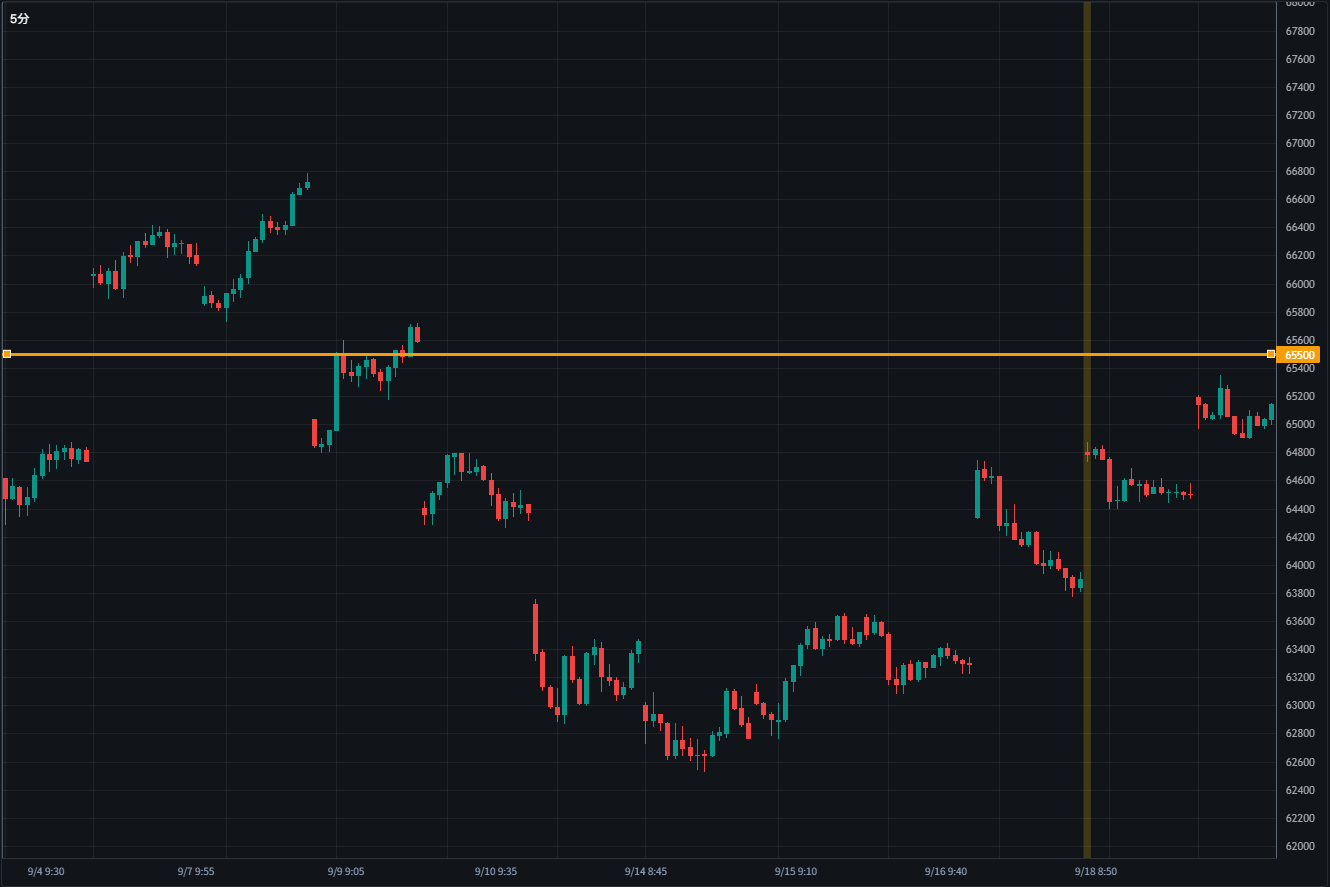
指定した取引日は、画面の左から約3分の1の位置に合わせて表示され、その位置に黄色の帯が敷かれます。どの時刻に合わせるかは、歯車の「基準の日時」で選べます。
| 基準の日時 | 合わせる位置 |
|---|---|
| 日中の寄り(既定) | その取引日の日中取引の始まり |
| ナイトの寄り | その取引日のナイト取引の始まり |
| 0:00 | その日の0時 |
- 土日や祝日など、取引の無い日を選んだ場合は、次の取引日(それより後に取引日が無い場合は手前の取引日)に移動します。
- チャートを左右にスクロールすると、端に近づいたところで続きの足が自動で読み込まれます。
- データの端(これ以上古い足が無い左側・最新の足より右側)はグレーで表示されます。
- 「分類」の一覧や「売買記録」画面から日を選んで開いた場合は、その取引日を指定した状態でチャート画面が開きます。
以降非表示
「以降非表示」にチェックを入れると、指定した取引日の引けより後の足を表示しません。先の値動きを見ずに、その日までのチャートで判断の練習をしたいときに使います。
- 「日付指定」にチェックが入っているときだけ使えます。
- チェックは保存されません(次回開いたときは外れています)。
- 後述のカスタムで足を抜き出しているときも、指定日より後へは進みません。指定日に条件に合う足が無い場合は、それより前の合う足を表示します。
4. 時間足
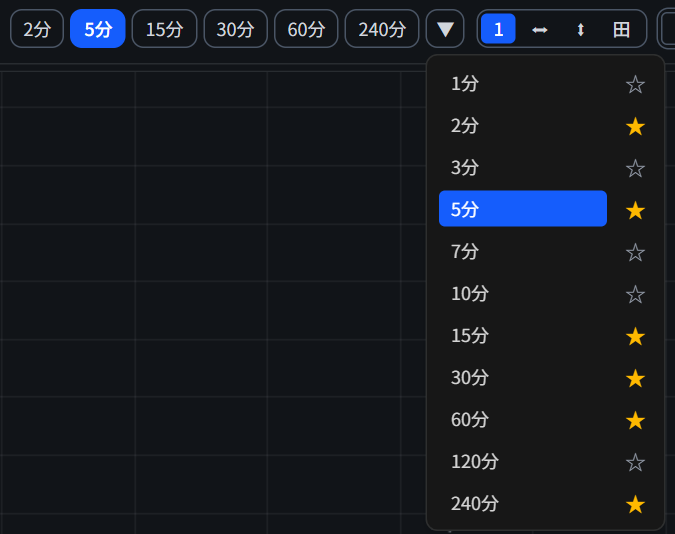
選べる時間足は、1・2・3・5・7・10・15・30・60・120・240分です。最初は5分足で表示されます。
上部に並ぶ時間足ボタン(初期状態は2分・5分・15分・30分・60分・240分)を押すと、選んでいるチャートの時間足が切り替わります。
ボタンに無い時間足は「▼」から選びます。一覧の☆を押すと★になり、その時間足がボタンとして上部に並びます(お気に入り)。もう一度押すとボタンから外れます(最後の1つは外せません)。
5. 画面の分割とレイアウト保存
画面の分割
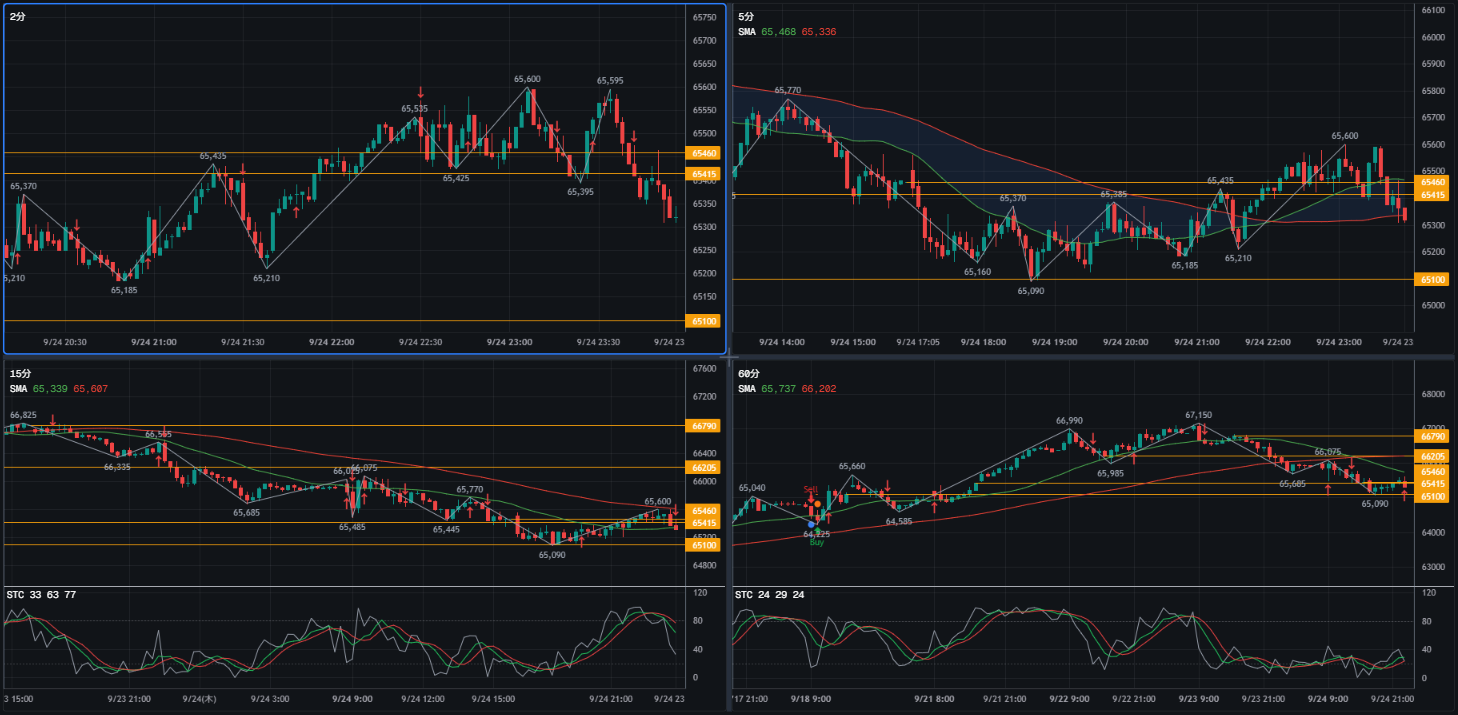
分割ボタンで、1画面/左右2画面/上下2画面/4画面を切り替えられます。たとえば4画面にして、5分足・15分足・60分足・240分足を並べて見比べる、といった使い方ができます。
- 操作の対象になるチャート(選んでいるチャート)は青い枠で囲まれます。チャートをクリック(または右クリック)すると選べます。
- 時間足ボタン・「表示」・「指標」は、選んでいるチャートに対して働きます。各チャートの時間足は、チャート左上に「5分」のように表示されます。
- チャートの間の区切りをドラッグすると大きさを変えられます。区切りをダブルクリックすると等分に戻ります。
- チャート全体の高さは、チャートの下のバーをドラッグして変えられます(一覧を開いているときは、チャートと一覧の間のバー)。
- 拡大アイコンを押すと、選んでいるチャートだけを大きく表示します。もう一度押すと分割に戻ります。
- 四角アイコンを押すと、操作パネルごと画面いっぱいに表示します(全画面表示)。全画面表示の間はアイコンが重なった四角に変わり、もう一度押すと元の表示に戻ります。
- Escキーを押すと、全画面表示 → 1枚だけの表示 → 通常の表示の順に1段ずつ戻ります。
チャートどうしの同期
歯車の「同期」で、分割したチャートどうしの動きをそろえられます。初期状態はすべてOFFです。
| 項目 | 内容 |
|---|---|
| 十字カーソル | 1つのチャートでマウスを動かすと、ほかのチャートにも同じ時刻の十字カーソルが表示される |
| 日付スクロール | 右端の時刻をそろえる(拡大率はそれぞれのまま) |
| 日時範囲 | 左端と右端の時刻をそろえる(拡大率もそろう) |
レイアウトの保存と呼び出し
分割の形・区切りの位置・各チャートの時間足と指標を、レイアウト1〜5として保存できます。
- チャートの上で右クリックし、「レイアウトを保存」▸から番号を選びます(「1(空き)」「1(上書き)」のように表示されます)。
- すでに保存してある番号を選んだ場合は上書きの確認が表示されるので、「上書きする」を押します。
- 呼び出すときは、上部の「1」〜「5」を押します(保存していない番号は押せません)。
保存したレイアウトを削除するときは、右クリックの「レイアウトを削除」▸から番号を選びます。
指標をほかのチャートにもそろえる
分割しているときに、右クリックの「指標をレイアウト全体に適用」を選ぶと、選んでいるチャートの指標を、ほかのチャートにも同じように設定できます。ほかのチャートに設定してあった指標は置き換わるため、確認が表示されます。「適用する」を押すと反映されます。
反映した直後に表示される「元に戻す」を押すと、1回分だけ元の指標に戻せます。
6. 指標の設定
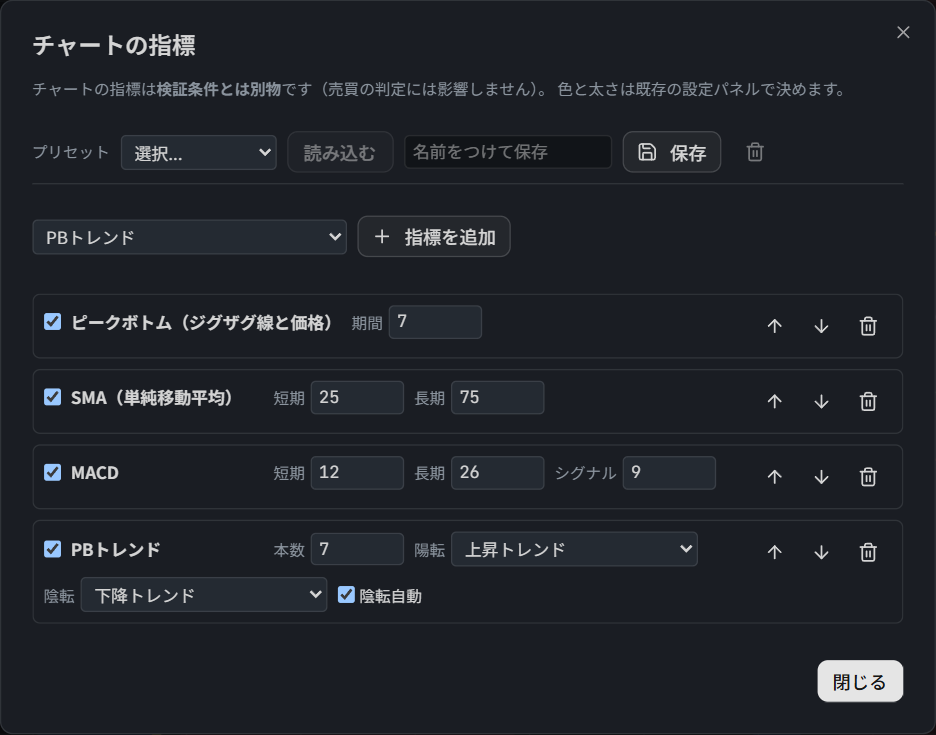
「指標」を押すと「チャートの指標」の窓が開き、選んでいるチャートに表示する指標を設定できます。
指標を追加する
- 追加する指標をプルダウンから選び、「+ 指標を追加」を押します。
- 追加された行で、期間などのパラメータを入力します。
変更はすぐにチャートへ反映されます(保存ボタンはありません)。設定が終わったら「閉じる」を押します。
| 指標 | パラメータ | 初期値 |
|---|---|---|
| SMA(単純移動平均) | 短期/長期(長期は省略可) | 25/なし |
| EMA(指数移動平均) | 短期/長期(長期は省略可) | 25/なし |
| RSI | 短期/長期(長期は省略可) | 14/なし |
| RCI | 短期/長期(長期は省略可) | 9/なし |
| MACD | 短期/長期/シグナル | 12/26/9 |
| ストキャスティクス | %K/%D/SD | 13/5/4 |
| VWAP | リセット(セッション切替/日中の始まり/ナイトの始まり) | セッション切替 |
| IR(時間帯の高安) | 開始/終了(時刻) | 09:00/09:30 |
| PBトレンド | 本数/陽転/陰転/陰転自動 | 7/上昇トレンド/下降トレンド/ON |
| HLバンド(高安の帯) | 期間 | 7 |
| ピークボトム(ジグザグ線と価格) | 期間 | 7 |
- 各行のチェックを外すと、設定を残したまま線を表示しないようにできます。
- 「↑」「↓」で並べ替え、ゴミ箱のアイコンで削除できます。
- HLバンドとピークボトムは、1つのチャートに1つずつだけ追加できます。
- パラメータが足りない行には「⚠ 設定が足りません」と表示され、その指標の線は表示されません。
PBトレンドの陽転・陰転
PBトレンドでは、背景を塗る状態を「陽転」(買い側)と「陰転」(売り側)で選びます。選べる状態は、上昇トレンド・下降トレンド・高値切り上げ・安値切り下げ・上昇波動に転換などです。
「陰転自動」にチェックが入っていると(追加したときの初期状態)、陰転には陽転の反対の状態が自動で入ります(例:陽転を「上昇トレンド」にすると、陰転は「下降トレンド」)。陰転を手で選ぶと、陰転自動のチェックは外れます。
指標のプリセット
窓の上部の「プリセット」で、1つのチャート分の指標の組み合わせを名前を付けて保存し、ほかのチャートや別の日に呼び出せます。
- 保存:名前の欄に名前を入力して「保存」を押します。同じ名前がある場合は上書きの確認が表示されます。
- 読み込み:一覧から選んで「読み込む」を押します。選んでいるチャートの指標が、プリセットの内容に置き換わります。
- 削除:一覧から選んでゴミ箱のアイコンを押します。
プリセットは50件まで、名前は40文字まで保存できます。色や太さはプリセットに含まれません。
パラメータ表示
「表示」の窓で「パラメータ表示」をONにすると、チャート左上の指標名にパラメータが付きます(例:「SMA」→「SMA(25, 75)」)。初期状態はOFFで、すべてのチャートに共通の設定です。
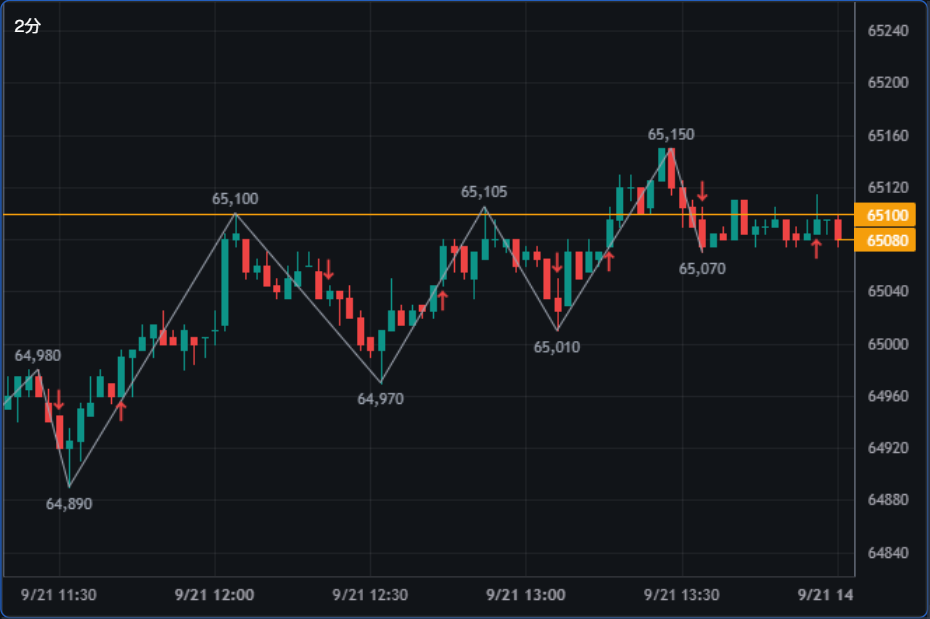
ピークボトムの線とPB転換の矢印
ピークボトムを追加すると、ピークとボトムを結ぶジグザグ線と、その価格が表示されます。「表示」の窓で次の表示を個別にON/OFFできます。
- PBの線:ジグザグ線と価格
- PBの転換↑↓:波動が転換した足(ボトムやピークが確定した足)に矢印を表示します。ボトム確定(陽転)は足の安値の下に細い↑、ピーク確定(陰転)は足の高値の上に細い↓を、どちらも赤で表示します。
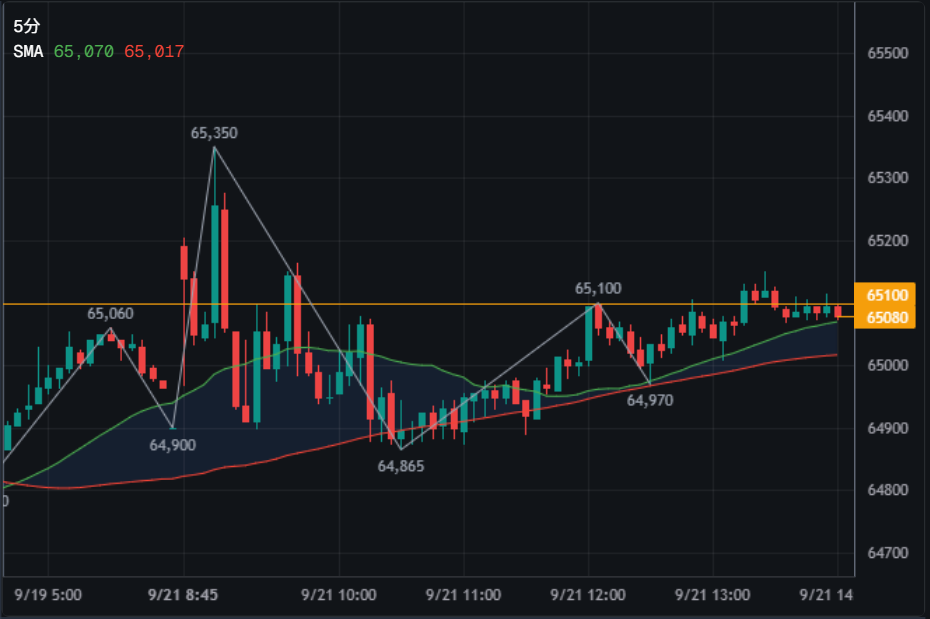
SMA・EMAの間の塗り
SMAまたはEMAで長期(2本目)を入力していると、「表示」の窓に「SMA・EMAの間の塗り」が表示されます。ONにすると、短期と長期の線の間を塗りつぶします。色と透明度(0〜100%)を選べます。初期状態はOFFです。
7. 寄り・引けの線
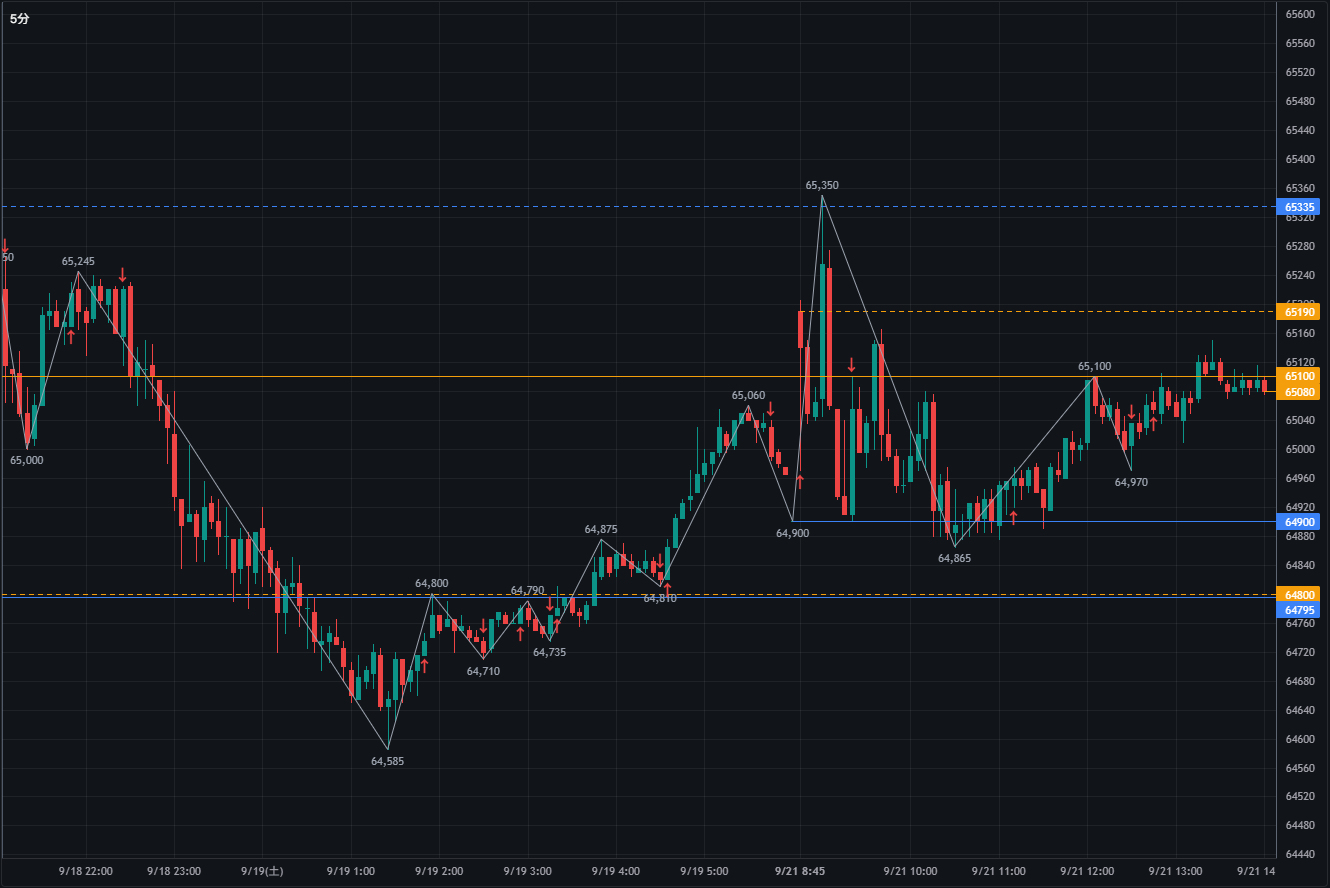
日中・ナイトの寄り(始値)と引け(終値)の価格に、横線を引けます。前日の引けや当日の寄りが、その後の値動きでどう意識されたかを見るときに使います。
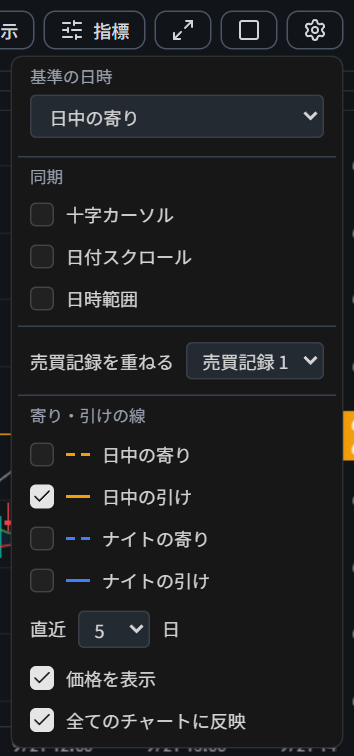
歯車を押し、「寄り・引けの線」で設定します。
| 項目 | 内容 | 初期値 |
|---|---|---|
| 日中の寄り/日中の引け/ナイトの寄り/ナイトの引け | 引く線を選ぶ | すべてOFF |
| 直近〇日 | 何日分の線を引くか(1〜20日) | 10日 |
| 価格を表示 | 右側の価格の軸に、線と同じ色で価格を表示する | ON |
| 全てのチャートに反映 | 分割しているすべてのチャートに同じ設定を使う | OFF |
- 日中の線は橙、ナイトの線は青で、寄りは破線、引けは実線で表示されます。
- 線は、その価格が付いた足から右端まで引かれます。「日付指定」で指定した日(指定していないときは最新の取引日)から数えて直近の日数分が表示されます。
- 設定はチャートごとです。「全てのチャートに反映」をONにすると、選んでいるチャートの設定がすべてのチャートに反映され、以後の変更もすべてのチャートに反映されます。
8. 水平線
任意の価格に水平線を引けます。水平線はすべてのチャートに共通で表示され、保存されます。最大20本まで引けます。
水平線を引く
- チャートの上で右クリックし、「水平線」▸「追加…」を選びます。
- 「水平線を引く」の窓が開きます。右クリックした位置の価格が入力されているので、必要に応じて価格を修正します。価格は5円刻みに丸められます。
- 色・太さ(1〜3)・線種(実線/点線/破線)を選び、「引く」を押します(Enterキーでも引けます)。
同じ価格の線がすでにある場合(表示をOFFにしている線を含む)は引けません。線には「水平線1(63,500)」のように番号と価格の名前が付きます。
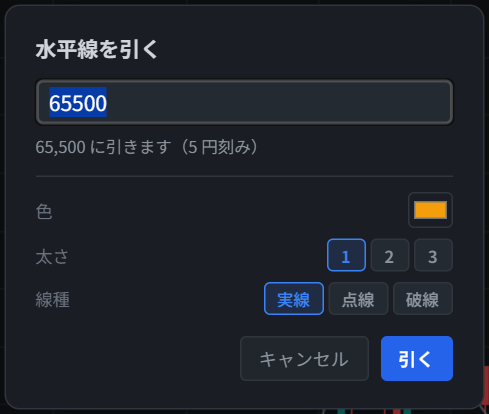

水平線を操作する
| したいこと | 操作 |
|---|---|
| 選ぶ | 線をクリックします。線が太くなり、両端に四角の印が表示されます。 |
| 価格を動かす | 線をマウスでつかんで上下にドラッグします(5円刻み)。 |
| 価格・色・太さ・線種を変える | 線をダブルクリックするか、右クリックの「水平線」▸「変更」▸から線を選び、「水平線の設定」の窓で変更して「変える」を押します。 |
| 一時的に隠す | 右クリックの「水平線」▸「表示」▸から線を選びます(✓が付いている線が表示中です)。もう一度選ぶと表示されます。 |
| 削除する | 線を選んでDeleteキーを押すか、右クリックの「水平線」▸「削除」▸から線を選びます(確認なしで削除されます)。 |
| すべて削除する | 右クリックの「水平線」▸「削除」▸「全て(N本)」を選び、確認で「削除」を押します。 |
9. 表示の設定
「表示」を押すと「チャート設定」の窓が開き、選んでいるチャートの見た目を設定できます。窓の見出しをつかんでドラッグすると、好きな位置へ動かせます。
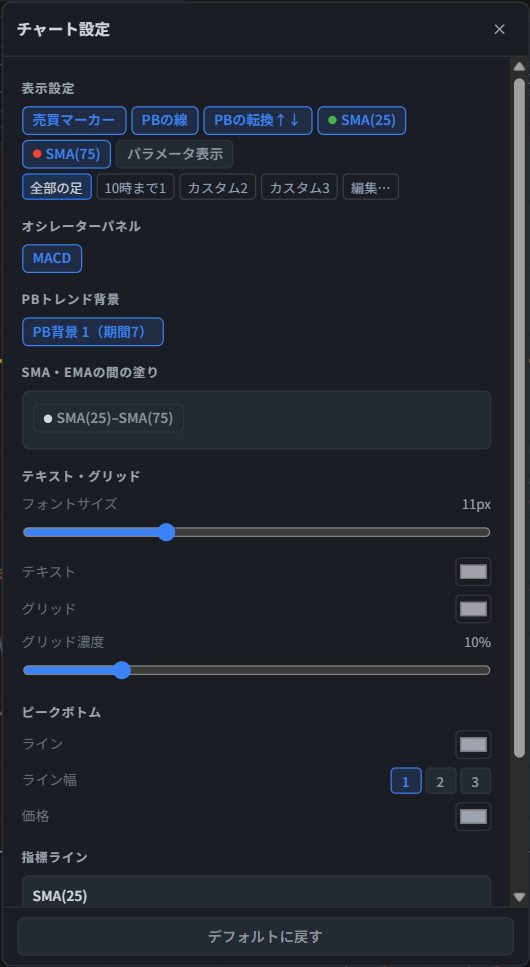
| 項目 | 内容 |
|---|---|
| 表示設定 | 売買マーカー・PBの線・PBの転換↑↓・各指標・パラメータ表示の表示/非表示を切り替える。カスタムの選択もここにあります |
| オシレーターパネル | RSI・MACDなど、チャートの下に出る指標のパネルごとの表示/非表示 |
| PBトレンド背景 | PBトレンドの背景の表示/非表示 |
| SMA・EMAの間の塗り | 2本の線の間の塗り(指標の設定) |
| テキスト・グリッド | 文字の大きさ(8〜18px、初期値11px)、文字の色、グリッドの色と濃さ |
| ピークボトム | ジグザグ線の色・幅、価格の色 |
| 指標ライン | 指標ごとの線の色・幅 |
窓の下の「デフォルトに戻す」を押すと、初期状態に戻ります。
カスタム(条件に合う足だけを表示)
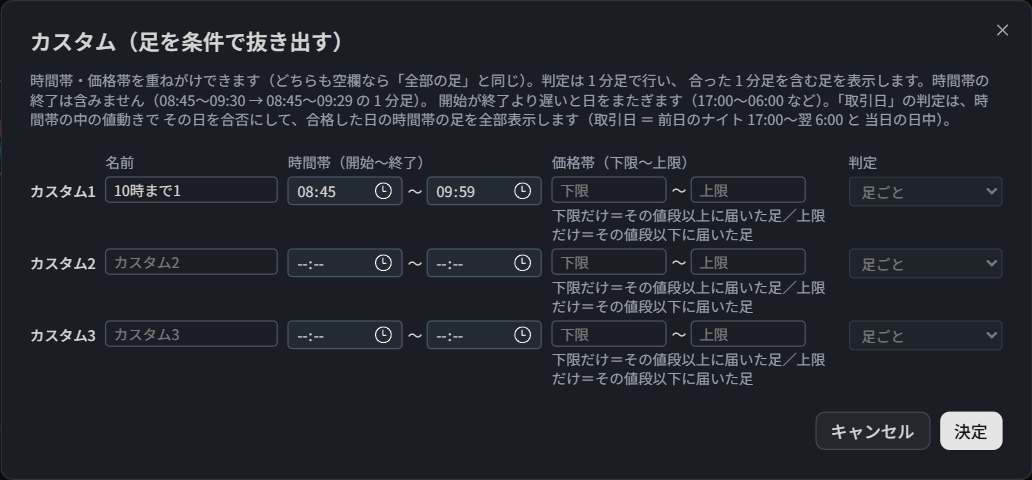
時間帯や価格帯の条件に合う足だけを抜き出し、間を詰めて並べて表示できます。たとえば「毎日の寄り付き30分だけを続けて見る」「ある価格帯に届いた足だけを見る」といった使い方ができます。
条件は「カスタム1」〜「カスタム3」の3つまで作れます。作った条件はすべてのチャートで共通で、どのカスタムを使うかはチャートごとに選べます。
- 「表示」の窓の「編集…」を押し、「カスタム(足を条件で抜き出す)」の窓を開きます。
- カスタム1〜3の行に、名前・時間帯・価格帯・判定を入力して「決定」を押します。
- 「表示」の窓で「カスタム1」〜「カスタム3」(名前を付けた場合はその名前)を押すと、選んでいるチャートがそのカスタムの表示になります。「全部の足」を押すと通常の表示に戻ります。
| 項目 | 内容 |
|---|---|
| 名前 | ボタンに表示する名前(40文字まで。空欄なら「カスタム1」など) |
| 時間帯(開始〜終了) | 表示する時間帯。終了時刻は含みません(08:45〜09:30なら08:45〜09:29の1分足)。開始が終了より遅いと日をまたぎます(17:00〜06:00など) |
| 価格帯(下限〜上限) | その価格帯に届いた足を表示します。下限だけ入力するとその価格以上に届いた足、上限だけ入力するとその価格以下に届いた足になります |
| 判定 |
足ごと(初期値):条件に合った足だけを表示 取引日・1本でも:時間帯の中に価格帯に届いた足が1本でもあった取引日の、時間帯の足を全部表示 取引日・全部:時間帯の間ずっと価格帯の中にあった取引日の、時間帯の足を全部表示 (取引日の判定は、価格帯を入力したときだけ選べます) |
- 時間帯と価格帯は組み合わせて使えます。両方とも空欄なら「全部の足」と同じです。
- 判定は1分足で行い、条件に合った1分足を含む足を表示します。
- 取引日は、前日のナイト(17:00〜翌6:00)と当日の日中をまとめて1日とします。
10. 売買記録を重ねる
歯車の「売買記録を重ねる」で売買記録を選ぶと、その記録の売買がすべてのチャートにマーカーで表示されます(買いは緑の上向き矢印、売りは赤の下向き矢印)。チャートごとに隠したいときは、「表示」の窓の「売買マーカー」をOFFにします。
「一覧 ▾」で「売買記録:〈記録の名前〉」を選ぶと、チャートの下(「右に表示」を選んでいるときは右)にその記録のトレード一覧が表示され、行を押してその日のチャートへ移動できます。決済をまだ入力していない行(未決済)も並び、損益の欄に「未決済」と表示されます。メニューで選んだ記録は、歯車の「売買記録を重ねる」にも同じように設定されます。
詳しくは売買記録のマニュアルをご覧ください。
11. タグ
気になった取引日に、「ギャップアップ」「トレンド日」のようなタグを付けておけます。あとからタグの付いた日だけをたどって見返せます。
タグを付ける
- 上部の「+タグ」を押します。対象は「日付」欄の取引日です(「日付指定」のチェックを外しているときは最新の取引日)。チャートをドラッグして別の日を表示していても、対象は変わりません。表示している日に付けたいときは、チャートの上で右クリックして「タグを追加」を選びます(右クリックした位置の足の取引日が対象)。
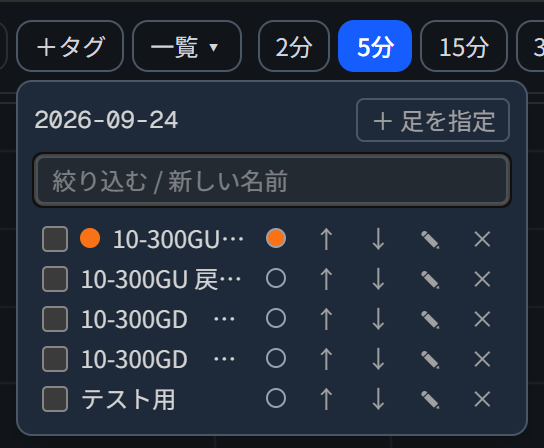
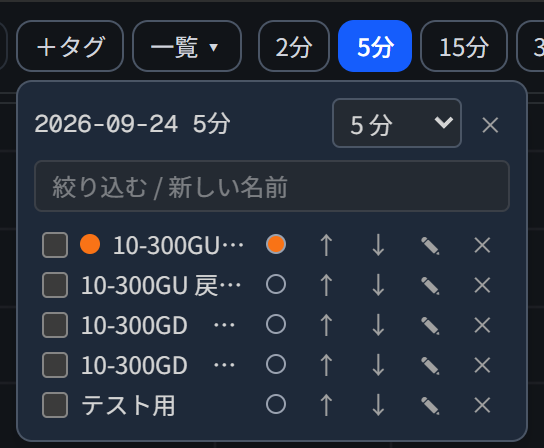
- 小さな窓が開き、上に対象の取引日が表示されます。付けたいタグにチェックを入れます。チェックを外すとタグが外れます。
- 新しいタグを作るときは、入力欄に名前を入力し、「+「名前」を作って付ける」を押します(Enterキーでも作れます)。
窓はEscキーか、窓の外をクリックすると閉じます。
- 初期状態では、タグは取引日に付きます。「+ 足を指定」を押すと、取引日+時間足(例:その日の5分足)に付けられます。「×」を押すと取引日だけに戻ります。
- 入力欄に文字を入力すると、タグの一覧を絞り込めます。
- 窓の中で、タグごとに色の変更・並べ替え・名前の変更・削除もできます。
- タグの名前は40文字までです。
タグの付いた日をたどる
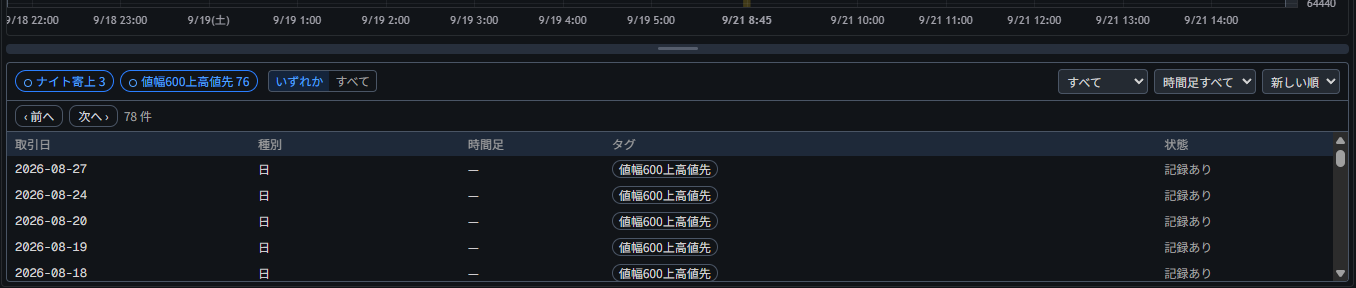
「一覧 ▾」を押してメニューから「タグ」を選ぶと、チャートの下にタグの一覧が表示されます(ページを下へスクロールして見ます。「右に表示」を選んでいるときはチャートの右に表示されます)。
- 上に並ぶタグのボタンを押して選びます。2つ以上選ぶと、「いずれか」(選んだタグのどれかが付いている)か「すべて」(同じ取引日に選んだタグが全部付いている)を選べます。
- 種別(すべて/日/日+時間足)・時間足・並び順(新しい順/古い順)で絞り込めます。
- 表の行を押すと、その取引日へ移動します。「‹ 前へ」「次へ ›」で、同じ条件の日を1つずつ順に見ていけます。
「日+時間足」のタグを開いたとき、その時間足のチャートが無い場合は、チャートの時間足が自動で切り替わります。
12. 注意
- チャート画面の指標・カスタムの条件は表示のためのもので、検証条件や売買の判定には影響しません。
- 画面の設定は自動で保存されます。新しいバージョンで作られた設定がある場合などは、画面上部に黄色の帯で「この画面では設定を保存しません」と表示され、その間の変更は保存されません。
- 「日付指定」と「以降非表示」のチェックは保存されません。次回開いたときは、最新の足を右端にした表示から始まります。