売買記録
「売買記録」では、ご自身が実際に行った売買(エントリーと決済の日時・価格)を記録し、次のことができます。
- 記録どおりに売買した場合の成績を、検証結果と同じ形(成績表・損益曲線・トレード一覧など)で確認する
- チャートに売買マーカーを重ねて、エントリー・決済した場面を振り返る
- 記録と同じエントリーに、検証画面の決済条件・フィルターを当てて検証し、記録の成績と比べる(最適化もできます)
1. 開き方
ヘッダーの「売買記録」を押すと、売買記録の画面が開きます。
記録は5つ
- 記録は「売買記録 1」〜「売買記録 5」の5つです。いちばん上の選択欄で切り替えます。記録を増やしたり削除したりする操作はありません。
- 選択欄の右の「名前を変更」で、記録の名前を変えられます。名前を入力して「保存」(または Enter)を押します。取り消す場合は「キャンセル」(または Esc)を押します。
- 名前は20文字以内です。他の記録と同じ名前にはできません(「同じ名前の売買記録があります」と表示されます)。英字の大文字・小文字の違いだけの名前も同じ名前とみなします。
- 最後に選んだ記録とタブは、次に画面を開いたときも選ばれた状態になります。
画面の並び
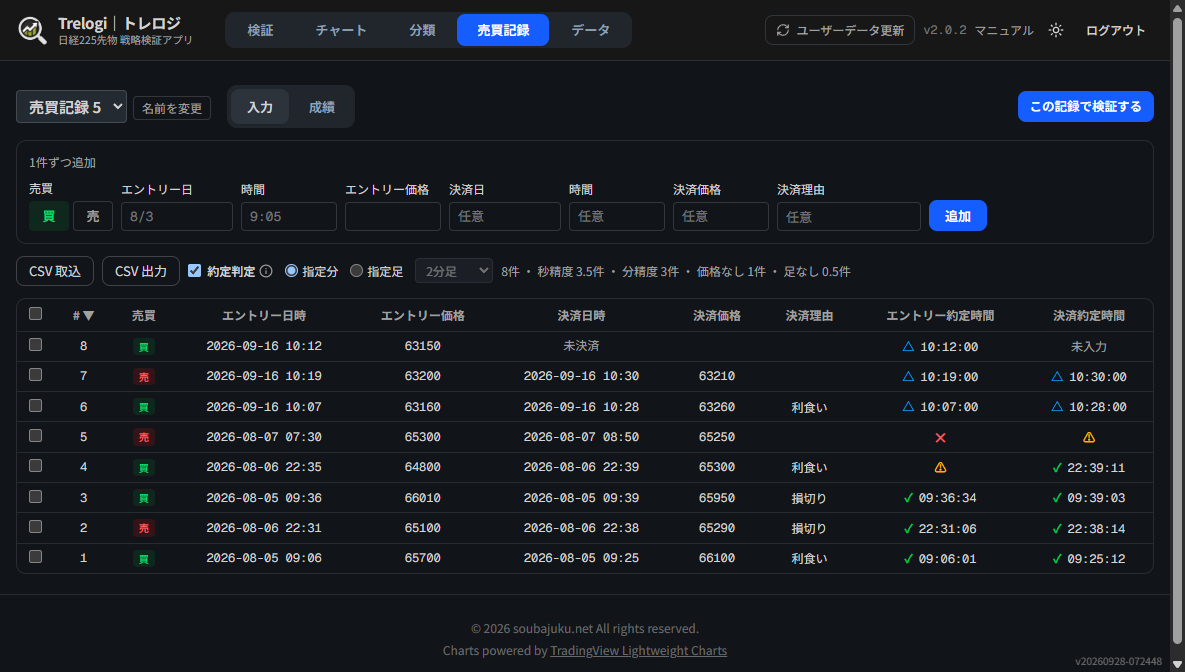
1行目に、左から記録の選択欄・「名前を変更」・[入力][成績]のタブ・「この記録で検証する」(右端)が並びます。その下はタブで切り替わります。
| タブ | 表示される内容(上から) |
|---|---|
| [入力] | 入力欄「1件ずつ追加」 → 「CSV 取込」「CSV 出力」・約定判定・件数 → 記録の一覧 |
| [成績] | 記録どおりに売買した場合の成績(成績表・損益曲線・トレード一覧など。5. 成績) |
2. 記録を入力する
[入力]タブの入力欄「1件ずつ追加」に1回の売買を入力し、「追加」を押します。入力中の内容を消す場合は「クリア」を押します。
| 項目 | 必須 | 入力のしかた |
|---|---|---|
| 売買 | 必須 | [買](緑)または[売](赤)のボタンを押す(初期値は[買]) |
| エントリー日 | 必須 | 例:2026-08-03・2026/8/3・8/3(年は省略可)。時間だけを入力した場合は省略できます |
| 時間(エントリー) | 必須 | 例:8:59・859・8:59:30 |
| エントリー価格 | 必須 | 0より大きい数値(38,000 のようなカンマ付きも可) |
| 決済日 | 任意 | エントリー日と同じ書き方。空欄でも時間を入力すれば補完されます |
| 時間(決済) | 任意 | エントリーの時間と同じ書き方 |
| 決済価格 | 任意 | 0より大きい数値 |
| 決済理由 | 任意 | 自由に入力できます。入力候補に、検証結果の決済理由(利食い・損切りなど)が表示されます |
日付と時間の書き方
- 時間は
859・8:59・8:59(全角)のどれでも08:59として読み取ります。 - 時間は1分単位で入力します。秒まで入力した場合(例
8:59:30)は、その秒から約定を探します。 - 日本時間の実際の日時で入力してください。夜間取引で日付が変わった後(翌日未明)の売買は、翌日の日付になります(下の補完の決まりで、日付を省略しても翌日になる場合があります)。
省略した日付の補完
日付の年や日付そのものを省略すると、次の決まりで補完します。「前の売買」とは、最後に追加した行(一覧を新しい順で表示しているときはいちばん上の行)のエントリー日時です。記録が空のときは今日の日付を使います。
| 入力 | 補完 | 例 |
|---|---|---|
| エントリー日の年を省略 | 前の売買の年 | 前の売買が2026年なら、8/3 → 2026-08-03 |
| エントリー日を空欄にして時間だけを入力 | 前の売買の日付。前の売買の時刻より前なら翌日 | 前の売買が 2026-08-03 21:30 なら、1:15 → 2026-08-04 01:15 |
| 決済日を空欄にして時間だけを入力 | エントリー日。決済の時刻がエントリーの時刻より前なら翌日 | エントリーが 2026-08-03 23:40 なら、決済 0:20 → 2026-08-04 00:20 |
| 決済日の年を省略 | エントリーの年。エントリー日より前になるなら翌年 | エントリーが 2026-12-31 なら、決済 1/4 → 2027-01-04 |
- 欄から離れると、補完した形(例
2026-08-03・08:59)で表示されます。欄に戻ると、入力したとおりの内容が表示されます。 - 行を編集しているときは、「前の売買」の代わりにその行のエントリー日を使います。
決済の入力
- 決済は決済の時間と決済価格の両方を入力したときに「決済あり」になります。片方だけでは追加できません。
- 決済の欄をすべて空欄にした行は未決済として扱われ、一覧の決済日時の欄に「未決済」、決済約定時間の欄に「未入力」と表示されます。
- 決済日時をエントリー日時より前にすることはできません。
修正と削除
- 一覧は最後に追加した行が上(新しい順)に表示されます。見出しの「#」を押すと、新しい順(▼)と古い順(▲)が切り替わります。選んだ並びは次に開いたときも使われます。
- 「#」の番号は追加した順の通し番号で、並びを変えても変わりません(「行を編集(#番号)」の番号と同じです)。[成績]タブのトレード一覧は、今までどおり古い順(上が1)です。
- 一覧の行を押すと、その行が入力欄に読み込まれます(「行を編集(#番号)」)。内容を直して「更新」を押します。編集を取り消す場合は「キャンセル」を押します。
- 削除したい行は、一覧の左端のチェックを入れて「選択した N 行を削除」を押し、確認で「削除する」を押します。

入力に誤りがあると、赤字で次のようなメッセージが表示され、行は追加されません。
| メッセージ | 対処 |
|---|---|
| エントリー時間を読み取れません(例 8:59) | 時間を例の書き方で入力し直してください(決済時間も同様です) |
| エントリー日を読み取れません(例 8/3) | 日付を例の書き方で入力し直してください。存在しない日付(例 2/30)も読み取れません(決済日も同様です) |
| エントリー日時を入力してください/エントリー時間を入力してください | エントリーの時間を入力してください |
| 決済時間を入力してください | 決済日を入力した場合は、決済の時間も入力してください |
| エントリー価格を数値として読み取れません | 価格を数値で入力してください(決済価格も同様です) |
| エントリー価格には 0 より大きい数値を入力してください | 0より大きい価格を入力してください(決済価格も同様です) |
| 決済は日時と価格の両方を入力してください(両方とも空欄の場合は未決済として扱います) | 決済の時間・決済価格の両方を入力するか、決済の欄をすべて空欄にしてください |
| 決済日時がエントリー日時より前です | 日付と時間を確認してください(夜間の翌日未明は翌日の日付です) |
3. 約定判定
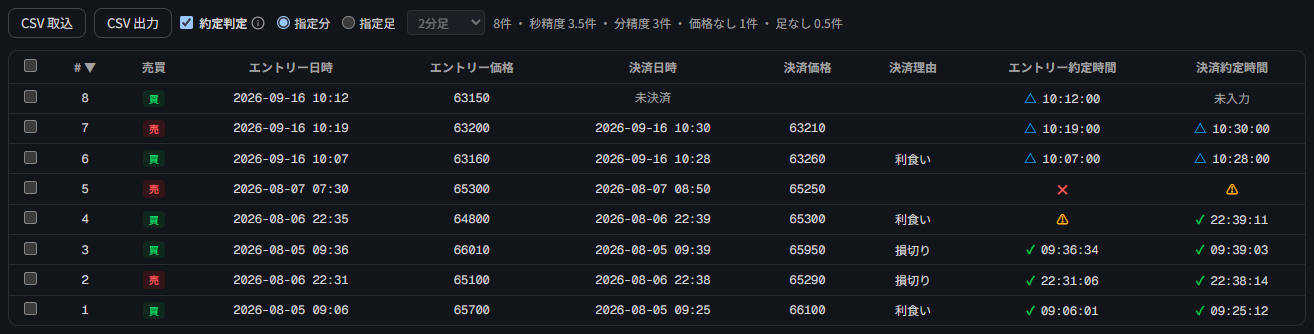
アプリは、入力した時刻から入力した価格が付いた最初の秒を探します(その秒の安値〜高値の範囲に入力した価格が入っているかで判定します)。これを約定判定と呼びます。結果は一覧の「エントリー約定時間」「決済約定時間」の列に、印と約定した時刻(時:分:秒)で表示されます。印にマウスを重ねると説明が表示されます。
約定判定の設定
[入力]タブの「CSV 出力」の右にある「☑約定判定 ◉指定分 ○指定足[N分足 ▼]」で、探し方を選びます。設定は記録ごとに保存されます。変えると、判定と成績が作り直されます。
| 設定 | 探す範囲 | 例(09:05と入力した場合) |
|---|---|---|
| 指定分(初期値) | 入力した時刻(秒まで入力した場合はその秒)から、その分の終わりまでで探します | 09:05:00〜09:05:59 |
| 指定足(2分足〜240分足) | 入力した分を含むその時間足の足の中で、入力した時刻から足の終わりまでで探します | 5分足なら09:05:00〜09:09:59 |
| ☑約定判定を外す | 価格が付いているか確認せず、入力した時刻・価格をそのまま使います | ― |
指定足を選ぶと、入力した時刻が多少ずれていても見つけやすくなります。足の区切りはチャートの同じ時間足と同じです。約定判定の横の「ⓘ」にマウスを重ねると、次の説明が表示されます。
約定判定とは、入力した時刻を元に実際の約定時刻(秒)を探す機能です。
指定分: 入力した時刻(秒まで入力した場合はその秒)から、その分の終わりまでで探します。
※秒のデータがない場合は、その分に入力した価格があるかどうかの判定になります。
指定足: 入力した分を含む足の中で、入力した時刻から足の終わりまでで探します。
外すと、入力した時刻・価格をそのまま使います。
判定の印
| 印 | 意味 | 検証に使えるか |
|---|---|---|
| ✓(緑) | その秒の値幅(安値〜高値)の範囲内に価格がありました(秒精度) | 使えます |
| △(水色) | その分は1秒足で確認できないため、1分足の値幅で確認しました(分精度) | 使えます |
| ⚠(黄) | 探す範囲に、この価格は付いていません。日時または価格の入力誤りの可能性があります。検証の対象外です(約定時刻は表示されません) | 対象外 |
| ✕(赤) | この分の足がありません(休場またはデータの範囲外) | 対象外 |
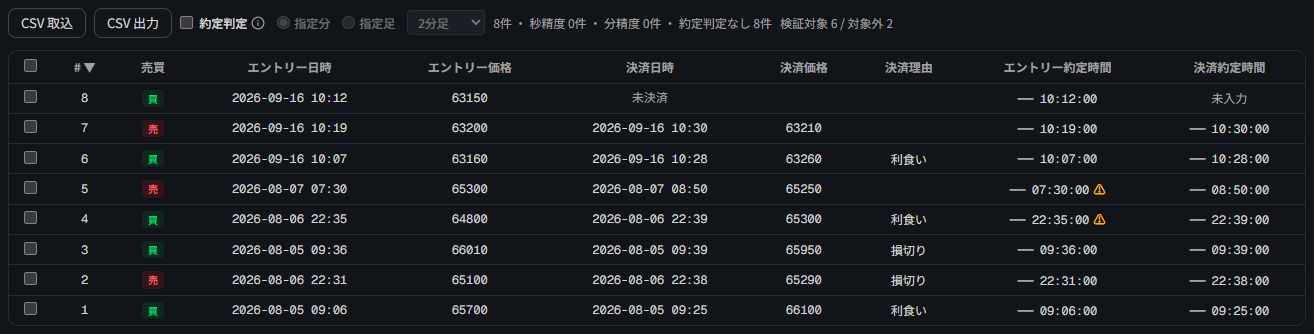
| ―(灰) | 約定判定をしないため確認していません。入力した時刻・価格をそのまま使います | 下の「約定判定を外したとき」を参照 |
決済を入力していない行(未決済)の決済約定時間の欄には、印ではなく「未入力」と表示されます。
- 決済は、エントリーの約定した秒より前には探しません(同じ秒は可)。
件数の表示
約定判定の右に、記録の件数と判定の内訳が「77件 ・ 秒精度 45件 ・ 分精度 32件」のように表示されます。
- 1件の取引を、エントリーと決済で0.5件ずつに分けて数えます。そのため、エントリーと決済の判定が違う取引があると「.5」の件数になります。未決済の取引は、エントリーだけで1件と数えます。
- 秒精度は ✓、分精度は △ の件数です。価格なし(⚠)・足なし(✕)・約定判定なし(―)は、1件以上あるときだけ表示されます。
- 件数にマウスを重ねると、数え方の説明が表示されます。
1秒足は毎月の配布データ更新で追加されます。最後の配布データ更新より後の日時や、ご自身で取り込んだ1分足だけの期間は、1秒足で確認できないため「△」になります。
「✓」は、その秒の値幅の中に価格があったことを示すもので、実際の約定(ティック)まで確かめたものではありません。
約定判定を外したとき
- [成績]とチャートには、足が無い時刻も含め、入力どおりにすべての行が反映されます。
- ただしエントリー条件「売買記録」での検証では、「指定分」と同じ方法で確認し、価格が付いていない行は対象外になります。
- 件数の後ろに「検証対象 X / 対象外 Y」が表示されます。約定時間の欄には「―」と入力した時刻が表示され、検証の対象外になる行は、エントリー約定時間の欄の後ろに⚠が表示されます(マウスを重ねると理由が表示されます)。
- ☑を外している間も、指定分・指定足の選択は薄く表示されたまま残り、☑を入れ直すとその設定に戻ります。
4. CSVの取込と出力
CSVを取り込む
- 「CSV 取込」を押し、「ファイルを選択」でCSVファイル(
.csv/.txt)を選びます。 - 取り込む前の内容(プレビュー)が表示されます。上部に「N 行 ・ OK a ・ エラー b ・ 重複 c」のように件数が表示され、各行の「状態」欄に「OK」「エラー」「重複(記録に登録済み)」「重複(ファイル内)」が表示されます。エラーの行には理由が表示されます。
- 取り込み方法を選びます。
- 現在の記録に追加する(初期値):今の記録の後ろに追加します
- 現在の記録と置き換える:今の記録をすべて削除し、ファイルの内容に置き換えます(確認が表示されます)
- 「N 行を取り込む」を押します。「N 行を取り込みました」と表示されれば完了です。
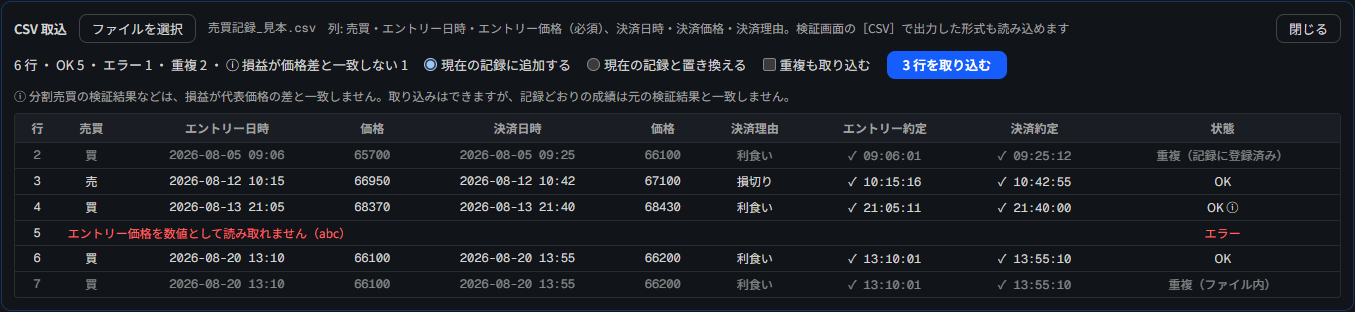
- エラーの行があっても、OKの行だけを取り込めます。
- 重複とは、売買・エントリー日時・エントリー価格・決済日時・決済価格がすべて同じ行のことです。ファイルの中と、今の記録の両方と比べます(置き換えのときは、今の記録とは比べません)。重複の行は初期状態では取り込みません。取り込みたい場合は「重複も取り込む」にチェックを入れます。
CSVの形式
1行目に見出しが必要です。見出しは日本語・英語のどちらでも使えます(英語は大文字・小文字を区別しません)。列の順番は自由で、下の表にない列は無視します。
| 列 | 見出し | 必須 |
|---|---|---|
| 売買 | 売買 / 売買方向 / direction | 必須 |
| エントリー日時 | エントリー日時 / entry_datetime | 必須 |
| エントリー価格 | エントリー価格 / entry_price | 必須 |
| 決済日時 | 決済日時 / exit_datetime | 任意 |
| 決済価格 | 決済価格 / exit_price | 任意 |
| 決済理由 | 決済理由 / exit_reason | 任意 |
| 損益 | 損益 / profit | 任意(照合にだけ使います) |
- 売買は、買いを「買」「買い」「L」「Long」「BUY」、売りを「売」「売り」「S」「Short」「SELL」のいずれかで書きます。
- 日時の書き方は、画面から入力するときと同じです(日本時間・夜間の翌日未明は翌日の日付)。
- 文字コードはUTF-8と Shift_JIS(Excelで保存したもの)のどちらでも読み取れます。
- 空行は読み飛ばします。価格のカンマは外して読み取ります。
例(3行目は未決済。2行目は夜間に建てて翌日未明に決済したため、決済日時が翌日の日付です):
売買,エントリー日時,エントリー価格,決済日時,決済価格,決済理由
買,2026-09-01 09:05,38000,2026-09-01 09:20,38060,利食い
売,2026/9/1 22:31:15,38120,2026/9/2 0:45,38150,損切り
買,2026-09-02 10:00,38010,,,
英語の見出しの例:
direction,entry_datetime,entry_price,exit_datetime,exit_price,exit_reason
Long,2026-09-01 09:05,38000,2026-09-01 09:20,38060,TP
SELL,2026-09-01 22:31,38120,2026-09-02 00:45,38150,検証結果のトレード一覧の「CSV」ボタンで保存したファイルも、そのまま取り込めます(「#」「最大順行幅」などの列は無視し、「損益」の列は照合に使います)。検証結果を取り込むと、[成績]は元の検証結果と一致します。
ただし分割売買の検証結果は、損益が価格の差と一致しないため、プレビューに「ⓘ」が表示されます。取り込むことはできますが、[成績]は元の検証結果と一致しません。
ファイル全体を読み取れない場合は、「見出しに「売買」がありません(必要な列: 売買・エントリー日時・エントリー価格)」のようなメッセージが表示されます。見出しの名前を確認してください。エラーの行番号は、見出しを1行目として数えたファイルの行番号です。
CSVを出力する
「CSV 出力」を押すと、保存先を選ぶ画面が表示され、記録をCSVファイル(売買記録 1_20260924.csv のような名前)に保存できます。記録が0行のときは押せません。
- 見出しは
売買,エントリー日時,エントリー価格,決済日時,決済価格,決済理由で、そのまま取り込み直せます。 - 文字コードはUTF-8(BOM付き)で、Excelでそのまま開けます。
- 判定の印(✓・△・⚠・✕)と約定した秒は出力しません。
5. 成績
[成績]タブでは、入力したエントリーと決済のとおりに売買した場合の成績を、検証結果と同じ形(全体・買い・売りの成績表、損益曲線、「トレード一覧」「月別」「時間帯別」「MFE分析」のタブ)で確認できます。
![[成績]タブ](assets/images/journal-06-result.png)
- いちばん上に「記録 N 件 → 集計対象 U 件(未決済 O / 判定が ⚠・✕ E)」のように、集計に使った件数が表示されます。
- 集計の対象は、決済まで入力されていて、エントリー・決済の判定がどちらも ✓ または △(約定判定を外した記録の場合は ―)の行です。
- 損益は「決済価格 − エントリー価格」(売りは符号が逆)で計算します。枚数・手数料・スリッページは含みません。
- 保有期間が重なる売買も、それぞれ1回の売買として数えます。
- トレード一覧で「約」と表示される売買は、約定または決済の分を1秒足で確認できなかったものです(その分の値動きは最大順行幅・最大逆行幅に含めていません)。
- トレード一覧の行を選ぶと「チャートで表示(YYYY-MM-DD)」ボタンが表示されます。押すと、チャート画面でその取引日を開きます。
6. チャートで見る
売買記録は、チャート画面に売買マーカーとして重ねて表示できます。チャート画面の操作はチャートのマニュアルをご覧ください。
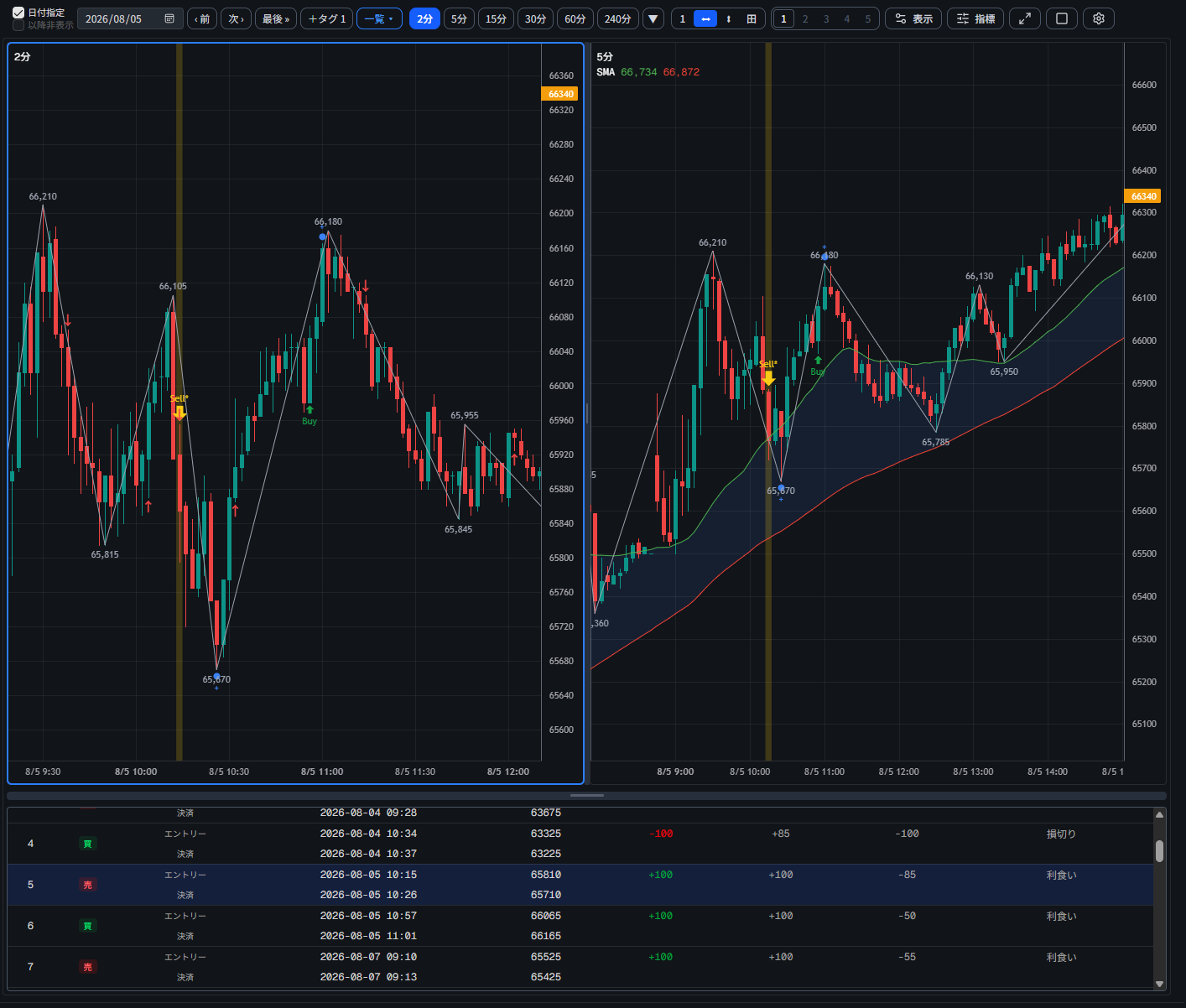
- チャート画面の歯車(設定)の「売買記録を重ねる」で記録を選ぶと、すべてのチャートに売買マーカーが表示されます。
- マーカーの形は検証結果の売買マーカーと同じです(買いは緑の上向き矢印、売りは赤の下向き矢印、決済は損益の +/−)。マーカーは約定した秒の位置に表示されます。
- 判定が ⚠・✕ の行は表示されません。未決済の売買は、エントリーの矢印だけが表示されます。
- ツールバーの「一覧 ▾」を押し、メニューから「売買記録:〈記録の名前〉」を選ぶと、チャートの下にその記録の一覧が表示されます(ページを下へスクロールして見ます。「右に表示」を選んでいるときはチャートの右に表示されます)。メニューで選んだ記録は、歯車の「売買記録を重ねる」にも設定されます。行を押すと、すべてのチャートがその取引日を開き、約定した位置に黄色の帯が表示されます。チャートのマーカーを押すと、一覧のその売買が選ばれます。
7. エントリー条件「売買記録」で検証する
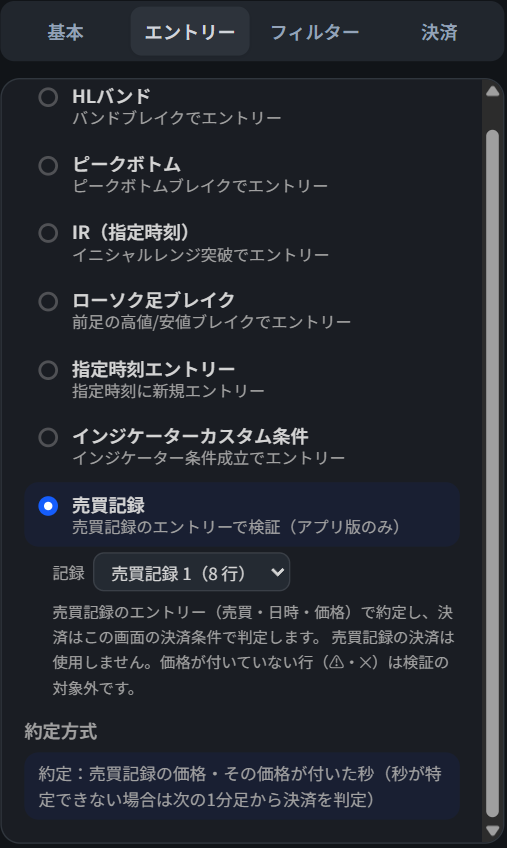
記録のエントリー(売買・日時・価格)で約定させ、決済は検証画面の決済条件で判定する検証です。「実際のエントリーはそのままで、決済のしかたを変えたらどうなったか」を確かめられます。記録に入力した決済は使いません。
始め方
次のどちらかの方法で始めます。
- 売買記録の画面で「この記録で検証する」を押す:検証画面に移り、エントリー条件「売買記録」とこの記録が選ばれた状態になります。
- 検証画面の「エントリー」タブで、エントリー条件に「売買記録」を選び、「記録」で記録を選ぶ。
あとは決済条件・フィルターを設定して、通常どおり検証を実行します。
検証のしかた
- 記録のすべての行のエントリー(決済を入力していない行も含む)を使います。判定が ⚠・✕ の行(価格が付いていない行)は対象外です。
- 記録の価格で、価格が付いた秒に約定したものとして扱います。決済はその次の秒から判定します。秒が特定できない(△)場合は、次の1分足から決済を判定します。
- フィルター(期間・売買方向・時間帯・曜日・指標など)はすべて使えます。
- ポジションは1つだけです。保有中に次の記録のエントリーがある場合や、同じ足・同じ方向で2件目がある場合は、その記録は見送ります。
使えない設定
エントリー条件「売買記録」では、次の設定が固定または使えなくなります。
| 設定 | 売買記録のとき |
|---|---|
| 約定方式 | 「約定:売買記録の価格・その価格が付いた秒」に固定 |
| 1秒足精度 | ONに固定(OFFにできません) |
| シグナル足基準の損切り | 使えません(欄が表示されません) |
| 反転返済 | 使えません(欄が表示されません) |
| 分割売買 | 使えません。分割数を1にしてください |
結果の見方
検証結果の成績表の上に、「売買記録「記録名」で検証」の表が表示されます。
- 売買記録の成績:同じ期間・売買方向の記録を、記録の決済どおりに売買した成績です(決済の無い行・価格の付いていない行は含みません)。
- 検証結果:決済条件で判定した今回の成績です。
回数・総損益・勝率・PF・最大DDを並べて比べられます。その下に、記録のうち何件が検証に使われたかの内訳が表示されます。
売買記録 120 件 → 対象 100 件(対象外: 期間外 15 / 売買方向 5)
→ 検証対象 88 件(見送り: 価格なし・足なし 2 / フィルター 6 / 保有中 3 / 同じ足 1)| 項目 | 意味 |
|---|---|
| 期間外 | 検証期間の外にある記録 |
| 売買方向 | 売買方向の設定(買いのみ・売りのみ)で外れた記録 |
| 価格なし・足なし | 判定が ⚠・✕ の記録 |
| フィルター | フィルター条件で見送った記録 |
| 保有中 | 前の売買を保有している間のエントリー |
| 同じ足 | 同じ足・同じ方向の2件目以降 |
| データ末尾 | 約定した分で株価データが終わっていて、決済できなかった記録 |
1件の記録は、上の表の順に判定して最初に当てはまった理由1つだけで数えます。0件の項目は表示されません。成績表・損益曲線・トレード一覧などは、通常の検証と同じです。

記録を変更したときの表示
プリセット・履歴・前回の設定には、使った記録とその内容の情報も保存されます。これらを呼び出したときや実行の直前に、今の記録と比べます。
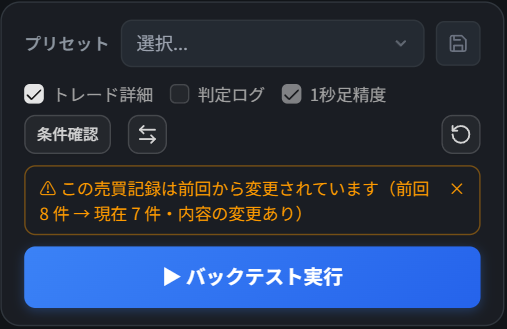
- 記録の内容が変わっている場合は、実行ボタンの上に「⚠ この売買記録は前回から変更されています(前回 N 件 → 現在 M 件・内容の変更あり)」のように表示されます。検証はそのまま実行できます(×で閉じられます)。
- 記録が見つからない場合は、「選択していた売買記録が見つかりません(削除された可能性があります)。売買記録を選択し直してください。」と表示され、実行できません。
- 記録の編集だけを見ています。株価データの更新では表示されません。
- 売買記録の画面の「この記録で検証する」から始めた場合は表示されません。
8. 最適化で使う
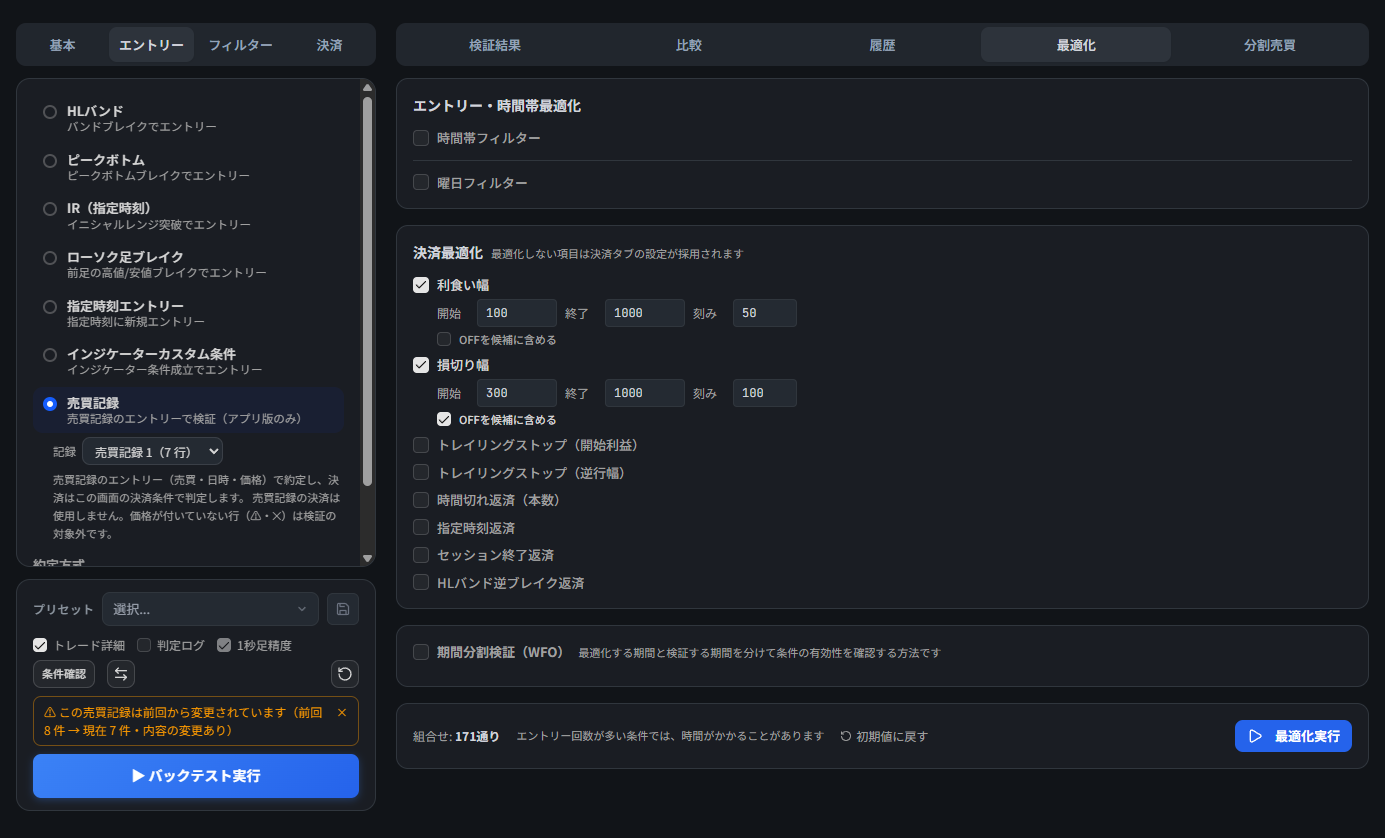
エントリー条件を「売買記録」にしたまま、「最適化」タブで最適化を実行できます。記録のエントリーはそのままで、決済条件(利食い・損切り・トレイリングなど)やフィルター(時間帯など)の組み合わせを総当たりで比べられます。最適化の操作はアプリ版の導入「6. ルール最適化」をご覧ください。
- 「シグナル足基準損切り」と「エントリーシグナル反転返済」は最適化の対象に表示されません。
- エントリー条件のパラメータ(エントリーパターンなど)は使えません。
- 期間分割検証(WFO)は使えません。オンのまま実行すると「売買記録では期間分割検証(WFO)は使えません。オフにしてください。」と表示されます。
- 最適化の結果には件数だけが表示され、見送りの内訳は表示されません。内訳は、結果の「反映」「検証」から単発の検証を実行して確認してください。
- 実行の直前に、単発の検証と同じく記録の変更を確認します(7. を参照)。
9. 注意
- アプリ版のみの機能です。WEB版で、エントリー条件「売買記録」を含むプリセットなどを読み込むと、「売買記録での検証はWEB版ではご利用いただけません。アプリ版でご利用ください。(HLバンドに戻しました)」と表示され、エントリー条件がHLバンドに戻ります。
- 記録はこのパソコンの中(ユーザー固有データの
%APPDATA%\Trelogi\local.db)に保存されます。WEB版やサーバーには送られません。 - パソコンを買い替えたときは、アプリ版の導入「9. パソコンを買い替えたとき」のユーザー固有データ(
%APPDATA%\Trelogi\)をコピーすれば、売買記録も引き継がれます。念のため、CSVに出力して保管しておくこともおすすめします。 - 枚数(ロット)・手数料・スリッページは扱いません。証券会社の約定履歴のファイルをそのまま読み込む機能はありません。上のCSVの形式に合わせてください。