データ
1. 配布データ更新
Trelogi 公式の株価データ(配布データ)は、月初に前月分が追加されます。ヘッダーの [データ] の「配布データ更新」から取得してください。
- 「更新を確認」 を押します。新しいデータがあると「新しい配布データがあります」、最新なら「データは最新です」と表示されます。
- 「更新を適用」 を押し、確認の表示で 「ダウンロードして次回起動時に適用」 を押します。
- 「データ更新の準備が完了しました」と表示されたら 「Trelogiを終了」 を押し、もう一度起動します。起動時に新しいデータに切り替わります。
- 「あとで」を選んだ場合も、次に Trelogi を起動したときに自動で反映されます。準備した更新を取りやめる場合は「破棄」を押します
- 更新が終わると、「データ更新が完了しました」と、更新後のバージョン・公式データの期間などが表示されます
- 自分で取り込んだCSVのデータのうち、公式データの期間と重なる分は公式データに置き換わり、公式データより前・後の日付の分はそのまま残ります(2-4)
- データ更新がうまくいかない場合や、準備した更新データに問題があると表示された場合は、「公式データを修復・再取得」 で最新の公式データを入れ直せます。取り込んだ追加データは保持され、修復は次に起動したときに適用されます
2. ユーザーデータ更新(1分足CSVの取り込み)
ご自身で用意した1分足のCSVファイルを取り込み、公式の配布データにまだ入っていない最近の期間などを足して検証できます。取り込み方は次の2つです。
| 取り込み方 | 向いている使い方 | 操作 |
|---|---|---|
| フォルダから取り込む | いまのデータの続きを、毎日・毎週など決まった手順で足していく | ヘッダー右端の[ユーザーデータ更新]を押す(または起動時・指定時刻に自動) |
| ファイルを選んで取り込む | いまのデータより前の期間を足す、1つのファイルを内容を確かめてから取り込む | [データ]画面で[CSVファイルを選択]を押す |
どちらも設定・操作は、画面上部のヘッダーの[データ]を押して開く画面の「ユーザーデータ更新(1 分足 CSV の取り込み)」欄で行います。上半分がフォルダから取り込むための設定、下半分の「ファイルを選んで取り込む」が1ファイルずつ取り込むための欄です。
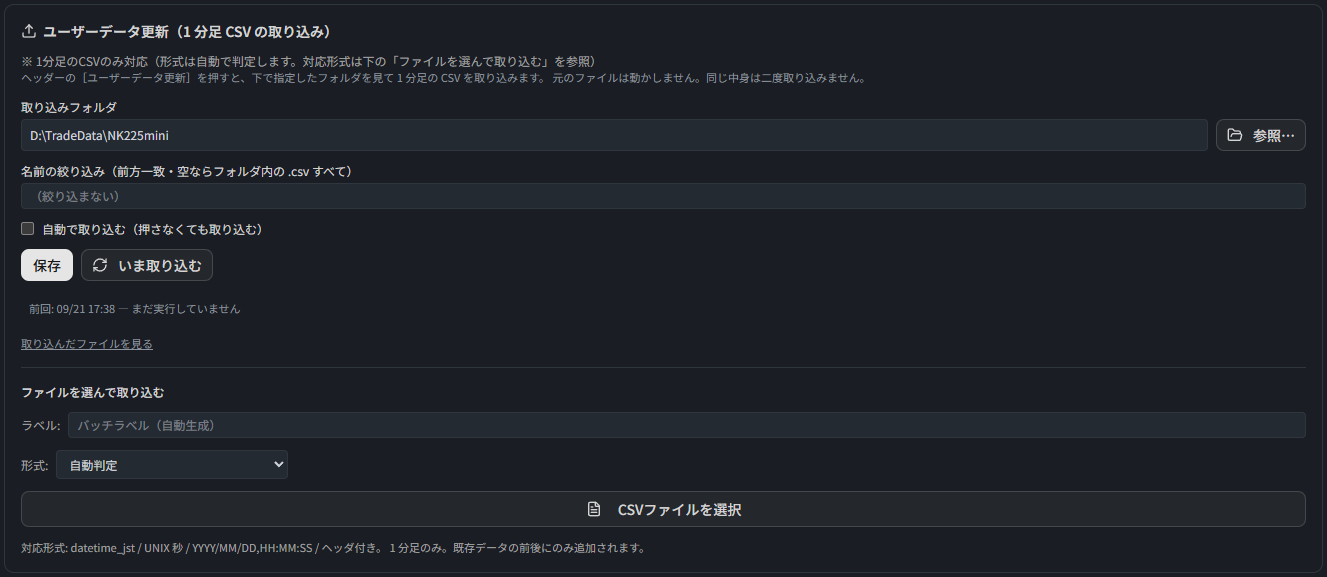
2-1. フォルダから取り込む
指定したフォルダの中のCSVを見て、いまのデータの末尾に続く足だけを取り込みます。元のファイルは移動・削除しません。同じ内容のファイルは二度取り込みません。
はじめに:取り込みフォルダを設定する
- ヘッダーの[データ]を押し、「ユーザーデータ更新(1 分足 CSV の取り込み)」欄を表示します。
- 「取り込みフォルダ」の[参照…]を押し、CSVを保存するフォルダを選びます(初期状態では未設定です)。
- 必要なら「名前の絞り込み」に、ファイル名の先頭の文字を入力します(前方一致)。空欄のままなら、フォルダ内のすべての
.csvが対象です。 - [保存]を押します。「保存しました」と表示されれば設定完了です。
取り込む
次のどちらかで取り込みます。どちらも「自動で取り込む」の設定に関係なく、いつでも何度でも使えます。
- ヘッダー右端の[ユーザーデータ更新]を押す(どの画面からでも押せます。実行中は「更新中…」と表示されます)
- 「ユーザーデータ更新(1 分足 CSV の取り込み)」欄の[いま取り込む]を押す
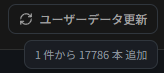
結果は、ボタンの下に数秒間表示されます。
| 表示の例 | 意味 |
|---|---|
| N 件から N 本 追加 | N個のファイルから、N本の1分足を追加しました(値を直した足があれば「N 本 訂正」も付きます) |
| 新しいデータはありません | フォルダ内のCSVに、いまのデータより新しい足がありませんでした |
| 対象のファイルはありません | フォルダ(と名前の絞り込み)に当てはまるCSVがありませんでした |
| 取り込みフォルダが見つかりません | 設定したフォルダが削除・移動されています。フォルダを設定し直してください |
| 先に株価データを取得してください | 株価データがまだありません。先に「配布データ更新」で株価データを取得してください(アプリ版の導入「3. インストールと初回起動」) |
| 配布データの更新中です/ほかの取り込み中です | 別の処理の最中なので取り込みませんでした。終わってからもう一度押してください |
自動で取り込む
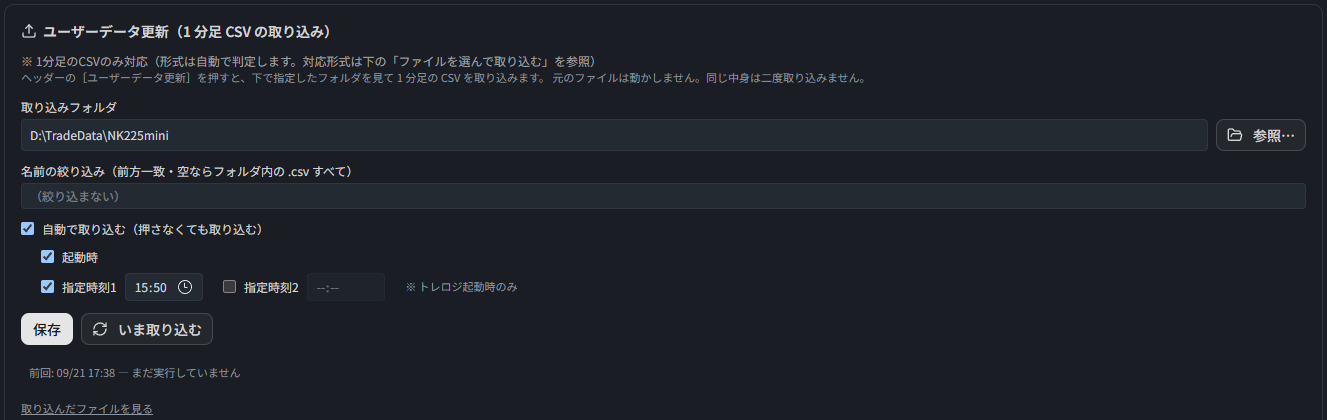
「自動で取り込む(押さなくても取り込む)」にチェックを入れると、ボタンを押さなくても次のタイミングで取り込みます。初期状態はOFFです。
| 設定 | 取り込むタイミング |
|---|---|
| 起動時 | Trelogi を起動したとき |
| 指定時刻1・指定時刻2 | チェックを入れ、時刻を入力した時刻(2つまで) |
- 設定を変えたら[保存]を押してください。
- 指定時刻の取り込みは、その時刻に Trelogi が起動しているときだけ行われます(「※ トレロジ起動時のみ」)。その時刻に起動していなかった場合は、次に起動したときに、取りこぼした時刻のうち1回分だけ取り込みます。
- 検証や条件検索などの実行中は、終わるのを待ってから取り込みます。
- 決まった間隔(毎分・毎時など)で繰り返し取り込む機能はありません。
取り込まれないCSV
次のCSVは取り込みません。理由は、取り込みの結果と、取り込んだファイルの一覧(後述)に表示されます。ただし「まだ書き込み中です(次回に回します)」のファイルは一覧には残らず、次の取り込みのときにもう一度確認されます。
| 一覧の表示 | 理由 |
|---|---|
| 1 分足ではありません | 1分足以外の時間足のCSVです |
| 新しい足なし | いまのデータより新しい足が入っていません。また、まだ確定していない最後の足は取り込みません |
| 値が食い違います | いまのデータと重なる部分の値が一致しません |
| 値の刻みが N 円です(いまのデータは N 円)… | 値の刻みがいまのデータと違います。ラージなど別の銘柄のCSVの可能性があります(意図して取り込む場合は「2-2. ファイルを選んで取り込む」を使います) |
| 繋がっていません | いまのデータの末尾との間が空いていて、確認の画面でキャンセルしました(次項) |
| まだ書き込み中です(次回に回します) | ほかのソフトがファイルを書き込んでいる最中でした。次回の取り込みであらためて確認します |
データが途切れているときの確認
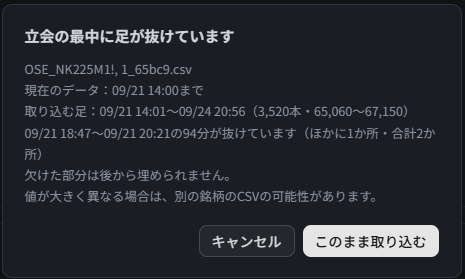
CSVの先頭が、いまのデータの末尾と繋がっていない(間の期間が抜けている)場合や、立会の途中で足が抜けている場合は、取り込む前に確認の画面が出ます。
- 見出しは「前のデータと繋がっていません」または「立会の最中に足が抜けています」です。
- いまのデータの最後の日時、取り込む足の期間・本数・値の範囲、空いたままになる期間が表示されます。
- そのまま取り込む場合は[このまま取り込む]、取り込まない場合は[キャンセル]を押します。
取り込んだファイルを確認する
フォルダを設定すると、欄の中に「前回: 日時 — 結果」と、ファイルごとの結果が表示されます。「取り込んだファイルを見る」を押すと、これまでに処理したファイルの一覧(時刻・ファイル・結果・追加・訂正、新しいものから50件)が開きます。
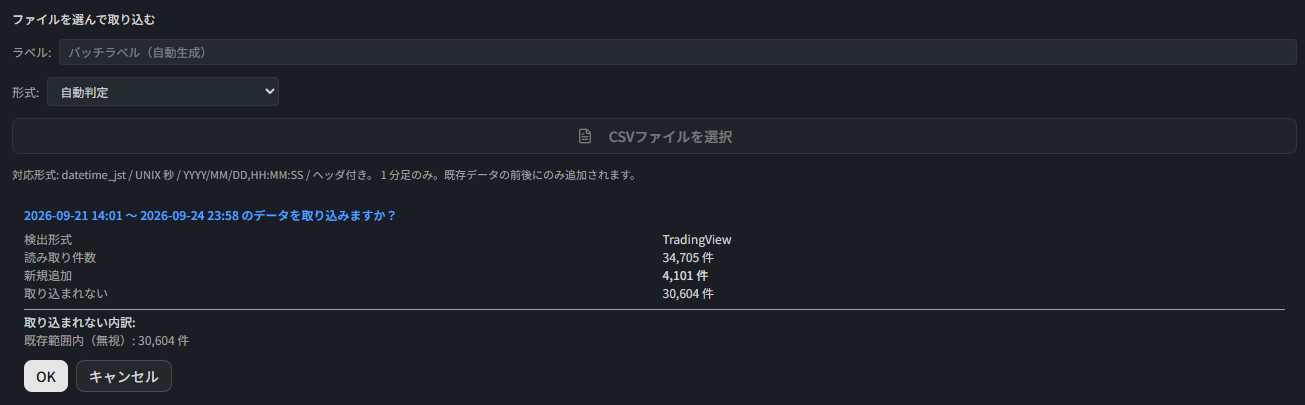
2-2. ファイルを選んで取り込む
1つのCSVファイルを選び、内容を確認してから取り込みます。いまのデータの前後どちらにも追加できます(途中の期間を埋めることはできません)。
- ヘッダーの[データ]を押し、「ファイルを選んで取り込む」を表示します。
- 必要なら「ラベル」に、取り込みの名前を入力します(空欄なら自動で付きます)。
- 「形式」を選びます。通常は[自動判定]のままで構いません。
- [CSVファイルを選択]を押し、ファイルを選びます。
- 確認の画面(「〜 のデータを取り込みますか?」)で、検出形式・読み取り件数・新規追加・上書き更新・取り込まれない件数を確認し、[OK]を押します。

選べる形式
| 形式の表示 | 内容 |
|---|---|
| 自動判定 | ファイルの中身から形式を判定します(おすすめ) |
| Standard (datetime_jst,O,H,L,C,V) | 日時(日本時間)・始値・高値・安値・終値・出来高 |
| UNIX 秒 (time,O,H,L,C,Volume) | 日時がUNIX秒(1970年からの秒数)で書かれた形式 |
| Legacy (YYYY/MM/DD,HH:MM:SS,...) | 日付と時刻が別の列になった、過去の配布形式 |
| Excel出力 | Excelで書き出した形式 |
- CSVに、いまのデータより前の足と後ろの足の両方が入っている場合は、[前を取り込む]か[後ろを取り込む]を選びます。
- いまのデータの期間と重なる行は、原則として「取り込まれない」に数えられ、内訳(既存範囲内・公式データ重複・同一内容)が表示されます。ただし、以前に自分で取り込んだデータと重なり、値が異なる行は、そのデータを直す形で取り込まれる場合があります。確認の画面に「上書き更新」の件数が表示されるので、取り込む前に確認してください(公式データの足は上書きされません)。
- いまのデータとの間に空白の期間があると、確認の画面に注意が表示されます。
2-3. 取り消し
取り込んだデータは、[データ]画面の「取込バッチ一覧」から1回の取り込み単位で取り消せます。誤って別銘柄や別の時間足のファイルを取り込んでしまったときは、該当する行の[取消]を押してください。そのとき追加された足が削除されます。
2-4. 公式データとの関係
取り込んだCSVのデータと公式の配布データが同じ期間に重なる場合は、公式データが使われます。
- CSVを取り込むとき、公式データがある期間の足は上書きしません
- 「配布データ更新」で新しい公式データを適用すると、公式データの期間と重なる取込データは公式データに置き換わります
- 公式データより前・後の日付に取り込んだデータは、配布データ更新のあとも残ります
2-5. おすすめの運用
Trelogi 公式の配布データは月初に前月分が追加されます(「配布データ更新」、1章)。それより新しい期間を検証したい場合は、フォルダからの取り込みを組み合わせると便利です。
- 1分足CSVを保存するフォルダを決め、「取り込みフォルダ」に設定しておく
- CSVを保存したら[ユーザーデータ更新]を押す(または「自動で取り込む」で起動時・指定時刻に取り込む)
- 月初に配布データ更新を適用すると、重なる期間は公式データに置き換わり、公式データより前・後に取り込んだ分はそのまま残る
3. 株価データ保存先の確認・変更
株価データの保存先は、後からでもヘッダーの [データ] の「相場データ保存先」セクションで確認・変更できます。「参照…」で別のフォルダを選び、「適用」を押すと確認ダイアログが出ます。
- 移動する:既存の株価データを新しい保存先へコピー → 設定切替の順で安全に移動します
- 移動しない:設定だけ切り替えます(旧フォルダはそのまま残ります)
- キャンセル:何も変えません
変更後は新しい場所からデータを読み込み直すため、アプリの再起動を促す案内が出ます。