Trelogi アプリ版
1. アプリ版とは
Trelogi アプリ版は、Premium会員向けのWindows専用デスクトップアプリです。WEB版と同じ売買ルールで検証を行えるのに加え、より細かい粒度の判定・最適化・分割売買・チャート・取引日の分類・売買記録・データ追加など、検証を深めるための機能が揃っています。
WEB版との関係
- Premium会員は、WEB版とアプリ版を両方利用できます
- ログインアカウントはWEB版と共通です
- 売買ルールコードはWEB版と共通のフォーマットで、相互にやり取りできます
- WEB版で作ったルールをアプリ版でより細かく検証する、逆にアプリ版で作ったルールをWEB版で結果確認する、といった使い分けができます
アプリ版固有の機能
| 機能 | 説明 |
|---|---|
| 1秒足ベースの判定 | 全時間足で、1秒単位の価格推移に基づいて約定・決済を判定 |
| ルール最適化 | 決済条件などのパラメータを総当たりで試し、最良の組み合わせを探せる |
| ヒートマップ | 2つのパラメータの組み合わせによる成績を、視覚的に俯瞰できる |
| 分割売買 | 建玉を最大4ユニットに分け、ユニット単位で異なる決済条件を設定できる |
| チャート | 検証とは別の画面で相場のチャートを表示できる。複数チャートの並列表示・指標・水平線・タグなどに対応(チャートのマニュアル) |
| 分類 | 取引日を値幅・ギャップなどの条件で絞り込み、まとめてタグを付けられる(分類のマニュアル) |
| 売買記録 | 自分の売買を入力・CSVで取り込み、チャートで確認したり、その記録のエントリーで検証・最適化したりできる(売買記録のマニュアル) |
| ユーザーデータ更新 | 自分で用意した1分足CSVを取り込んで検証対象に追加できる。指定フォルダからの取り込みは、ボタン1つ、または起動時・指定時刻に自動で行える(データのマニュアル「2. ユーザーデータ更新」) |
| オフライン利用 | データはローカルPCに保存されるため、オフラインでも検証可能(ログイン確認時のみオンライン必須) |
画面の構成
画面上部のヘッダーには、ロゴ(Trelogi)のすぐ右に画面の切り替えボタンが並んでいます。
| ボタン | 開く画面 |
|---|---|
| [検証] | バックテストの画面(WEB版と同じ条件設定と結果表示。アプリ版では[最適化][分割売買]のタブも使えます) |
| [チャート] | チャート画面(チャートのマニュアル) |
| [分類] | 取引日を条件で絞り込み、タグを付ける画面(分類のマニュアル) |
| [売買記録] | 自分の売買を入力・取り込む画面(売買記録のマニュアル) |
| [データ] | 株価データの保存先・配布データ更新・CSVの取り込みなどの画面(3章・データのマニュアル「2. ユーザーデータ更新」・データのマニュアル「1. 配布データ更新」) |
ヘッダーの右端には[ユーザーデータ更新]ボタンがあります。押すと、あらかじめ指定したフォルダの1分足CSVを取り込みます(データのマニュアル「2. ユーザーデータ更新」。公式の配布データの更新ではありません)。その右に、バージョン表示・マニュアル・表示の明るさの切り替え・ログアウトが並びます。

2. 動作環境
| 項目 | 要件 |
|---|---|
| OS | Windows 10 / Windows 11(64bit) |
| メモリ | 8GB以上(最適化を多用する場合は16GB以上推奨) |
| ディスク空き容量 | おおむね2GB以上(データ含む) |
| 通信環境 | 配布ファイルのダウンロード時・ログイン確認時・データ更新時にインターネット接続が必要 |
3. インストールと初回起動
アプリ版は、セットアップファイル(Trelogi_x.y.z_x64-setup.exe)をインストールしたあと、株価データをアプリ内で取得して使います。アプリをインストール → 起動 → ヘッダーの[データ]の「配布データ更新」から取得、という流れです。株価データZIPを事前にダウンロードして手動展開する必要はありません(手動配置は任意・上級者向けの方法として 3-4 に記載しています)。
アプリ内の「配布データ更新」で取得する株価データには1秒足も含まれます。手動でZIPを配置する場合(3-4)で、1秒足もあわせて使いたいときは trelogi-data-YYYYMMDD-full.zip(1秒足込み)を選んでください。
3-1. アプリのインストール
会員ページからセットアップファイル(Trelogi_x.y.z_x64-setup.exe)をダウンロードし、ダブルクリックで起動します。
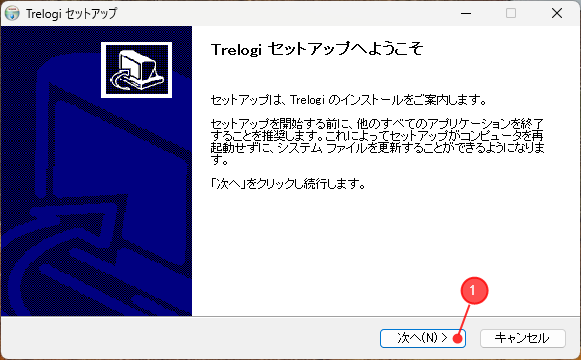
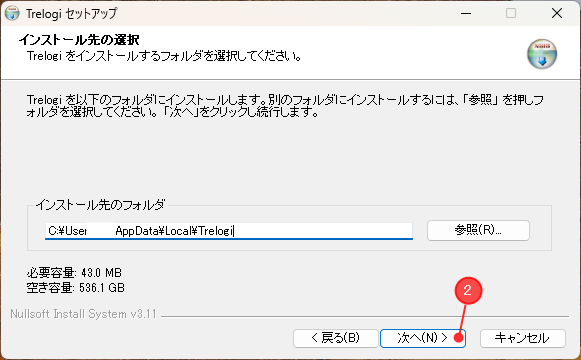
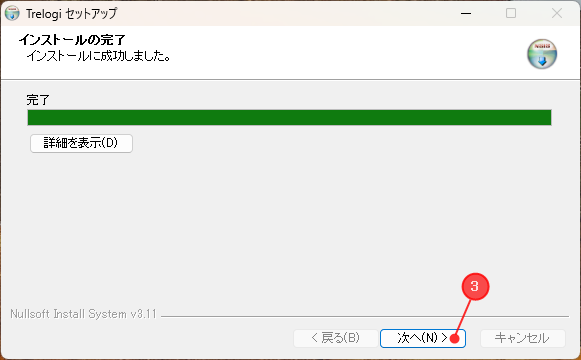
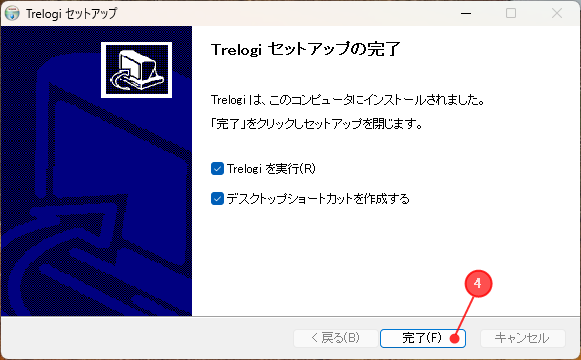
初回起動時に Windows から「Windows によって PC が保護されました」(Microsoft Defender SmartScreen)の確認が出た場合は、「詳細情報」→「実行」の順にクリックしてください。これはインターネットからダウンロードした実行ファイル全般に出る標準の通知です。詳しい画面例は8章「Windows SmartScreen の警告が出た場合」に掲載しています。
3-2. 初回起動:株価データの保存先を確認する
インストール後にはじめて Trelogi を起動すると、株価データの保存先を確認する画面が表示される場合があります。通常は変更せず、そのまま「この場所を使う」を押してください。別のドライブに保存したい場合だけ、「参照…」から保存先を選んでください。
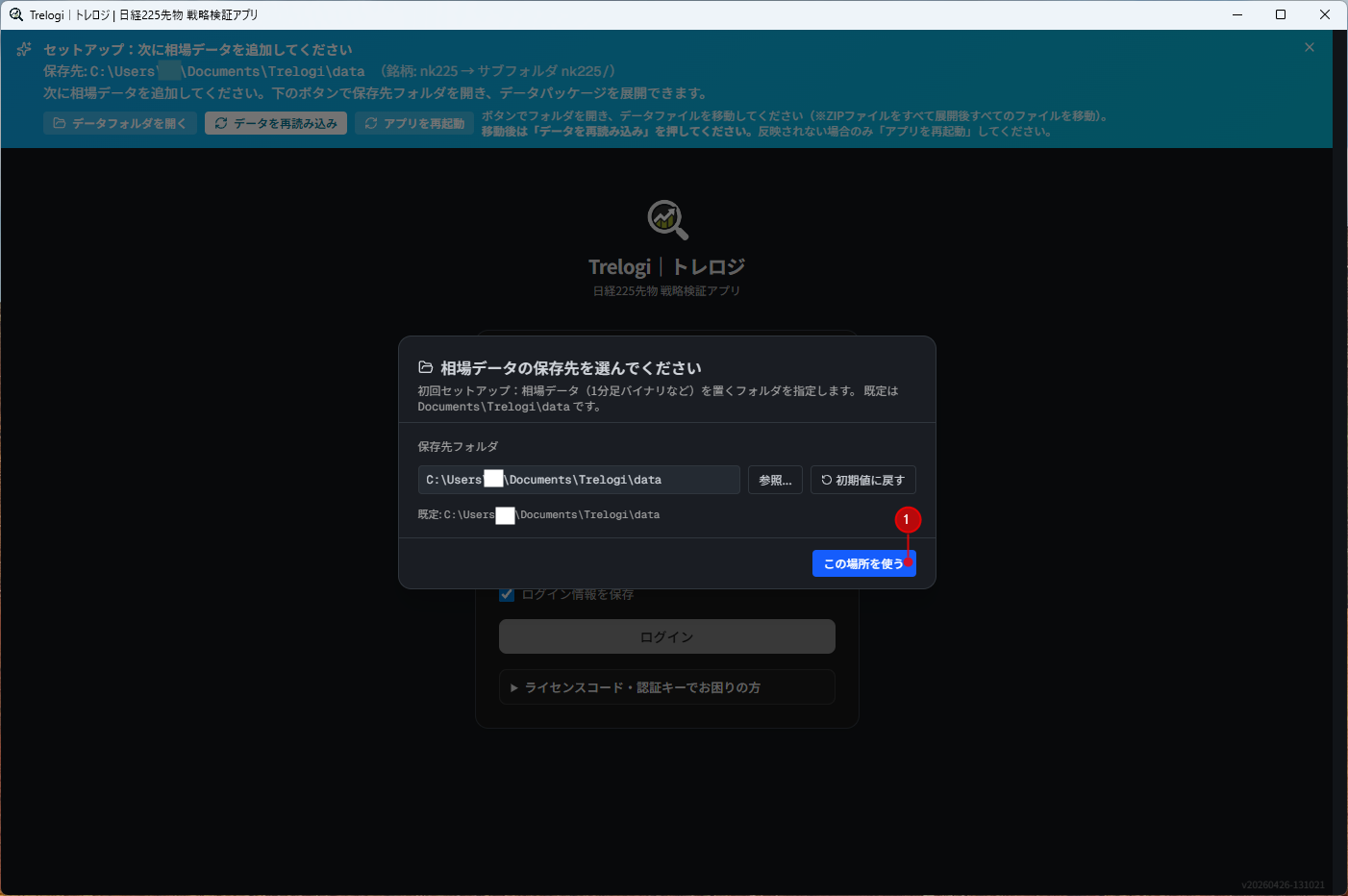
3-3. 株価データを取得する(アプリ内で取得・推奨)
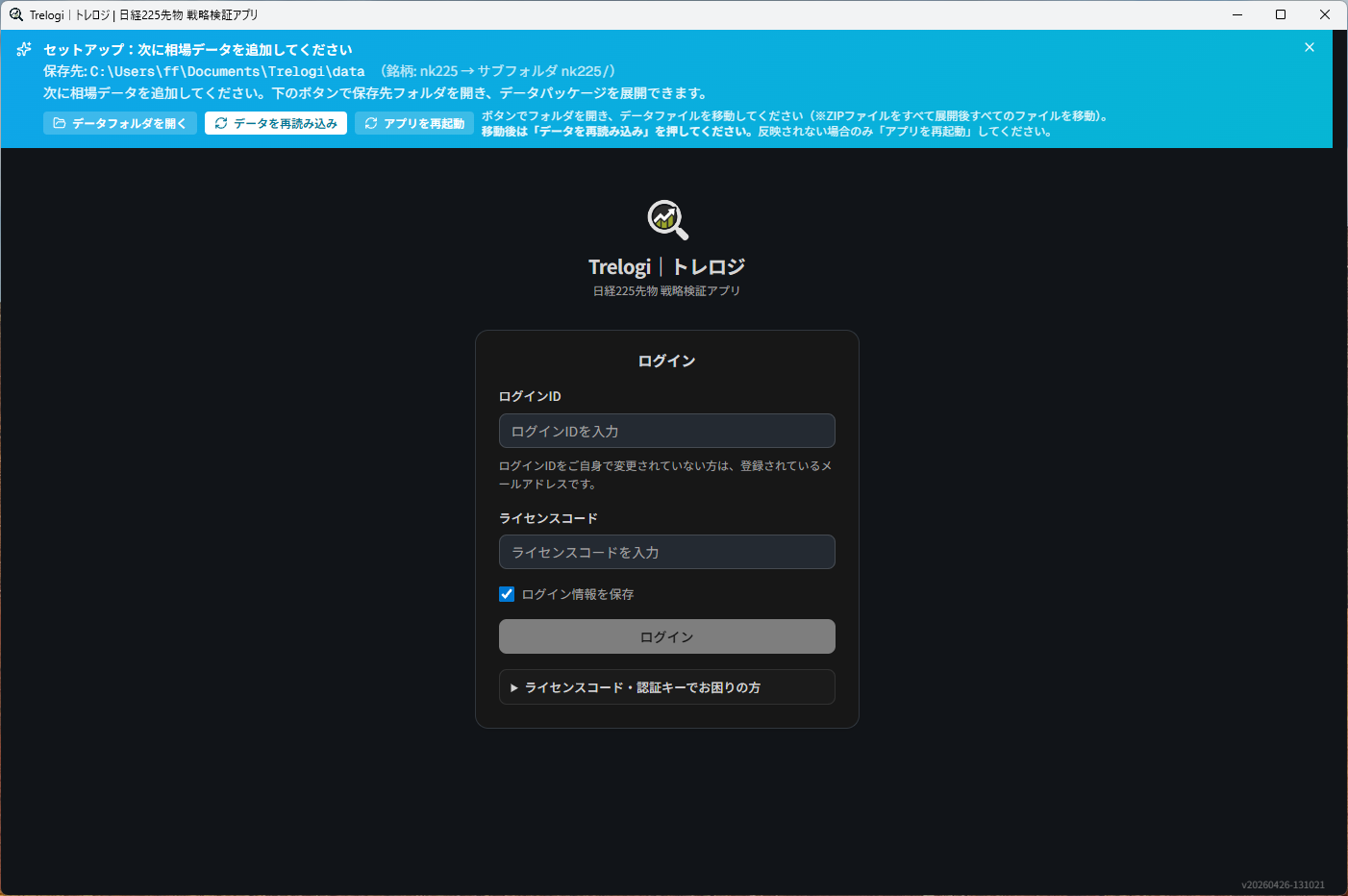
保存先を確定すると、まだデータが置かれていない状態のため、画面上部にセットアップ案内が表示されます。これは「次に株価データを追加してください」というガイドで、エラーや警告ではありません。
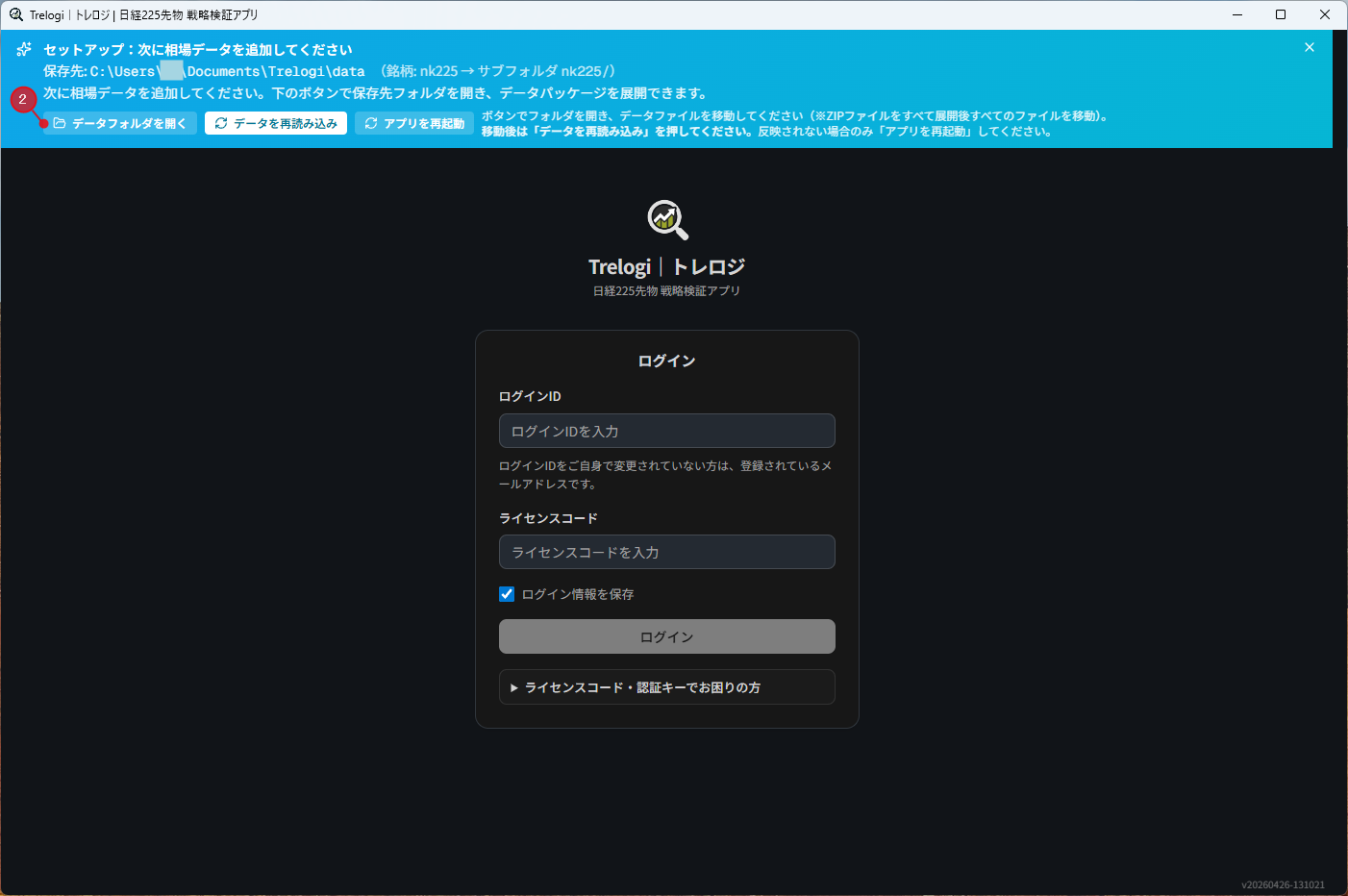
株価データはアプリ内で取得できます。事前に株価データZIPをダウンロードしておく必要はありません。次の手順で取得してください。
- 画面上部のヘッダーの [データ] を押します。
- 「配布データ更新」セクションの 「更新を確認」 を押します。新しい株価データがあると「新しい配布データがあります」と表示されます。
- 「更新を適用」 を押し、確認の表示で 「ダウンロードして次回起動時に適用」 を押すと、株価データがダウンロードされます(取得される株価データには1秒足も含まれます)。
- 「データ更新の準備が完了しました」と表示されたら 「Trelogiを終了」 を押し、もう一度起動すると、ダウンロードした株価データが取り込まれて利用できるようになります(「あとで」を選んだ場合も、次に起動したときに反映されます)。
初回(データがまだ無い状態)でも、「更新を確認」で最新の株価データ一式が見つかり、そのまま取得できます。データ更新の詳しい挙動は データのマニュアル「1. 配布データ更新」 をご覧ください。
3-4. 〔上級者向け〕手動で株価データZIPを配置する
通常はアプリ内の「配布データ更新」で株価データを取得できます(3-3)。この手順は不要で、サポートから案内があった場合のみお使いください。オフライン環境などでアプリ内取得を使わない場合は、株価データZIPを手動で配置することもできます。
会員ページから trelogi-data-YYYYMMDD.zip(または ...-full.zip)をダウンロードします。ダウンロードした ZIP は必ず先に「すべて展開」してください。圧縮されたまま中身を移動しても Trelogi は読み込めません。
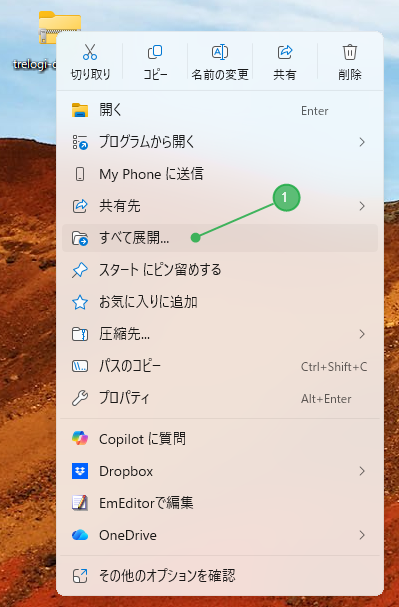
配置先フォルダは、セットアップ案内またはヘッダーの[データ]の 「データフォルダを開く」 で開けます(現在の保存先。v1.2.1 以降の新規は %LOCALAPPDATA%\Trelogi\data)。展開して出てきた nk225 フォルダと manifest.json を、このフォルダ(…\data\)配下へ移動します。
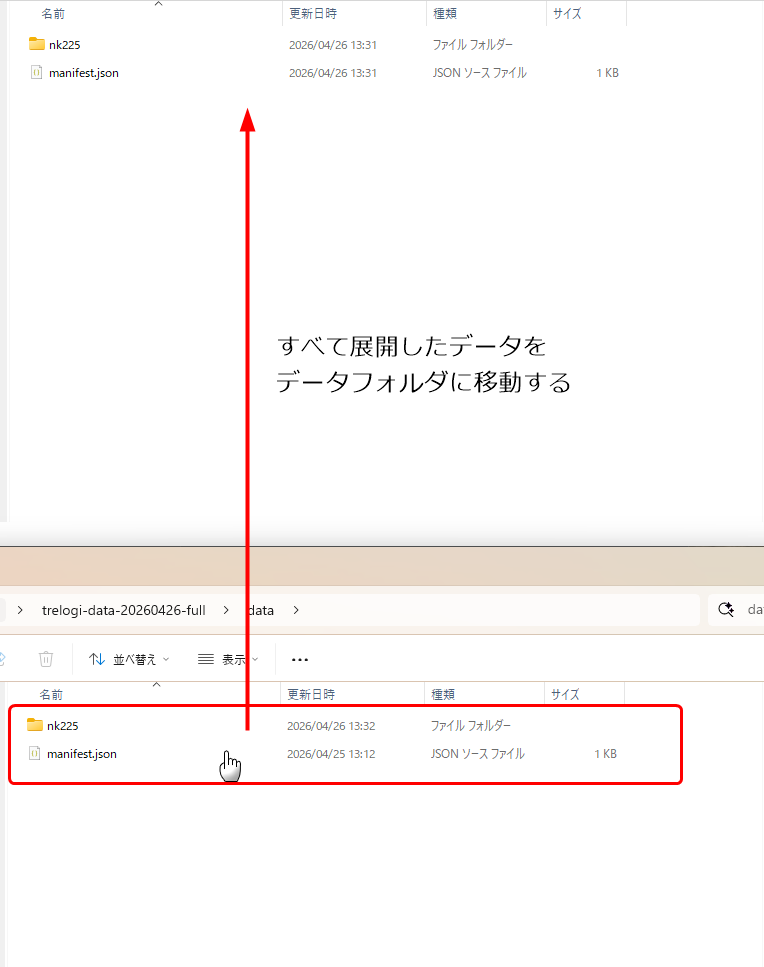
nk225 フォルダと manifest.json を、…\Trelogi\data\ 配下に移動します。(画像は以前の既定フォルダ Documents\Trelogi\data で撮影しています。「データフォルダを開く」で開いたフォルダに置けば、保存先が変わっても操作は同じです)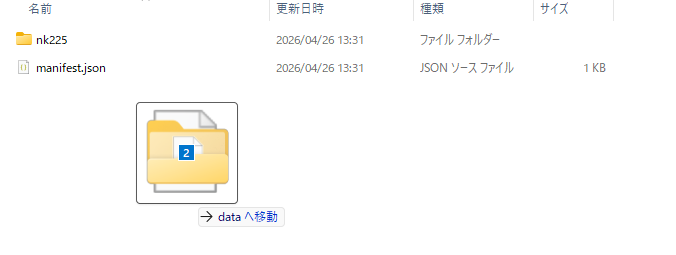
データフォルダに manifest.json など同名のファイルがある場合は、「ファイルを置き換える」 を選んで上書きしてください。
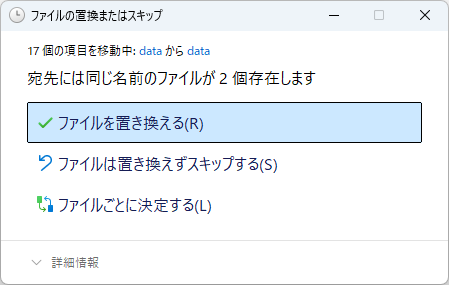
移動が終わったら、…\Trelogi\data\nk225\ の中に nk225f_1m.bin・session_boundaries.json・data_meta.json 等が並んでいることを確認してください。data フォルダ直下に nk225f_*.bin を直接置いた場合も、次回起動時に自動で nk225 フォルダへ整理されます。
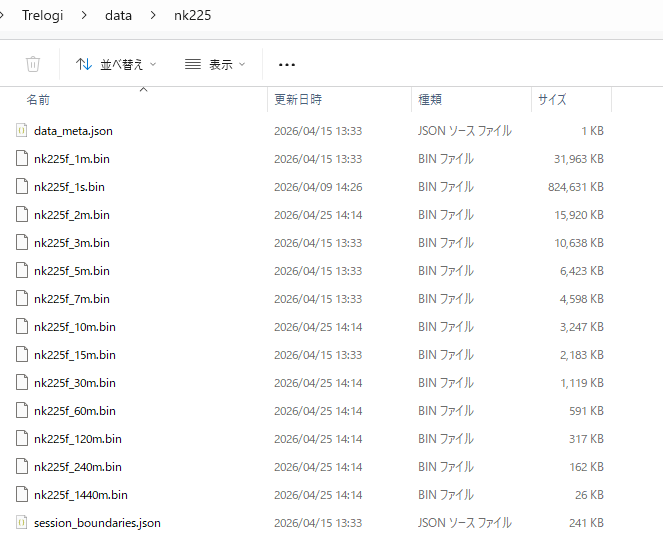
…\Trelogi\data\nk225\ の中身。1分足バイナリ(nk225f_1m.bin)や時間足ごとのバイナリ、セッション境界、データメタ情報などが並びます。(画像は以前の既定フォルダで撮影)配置したら、セットアップ案内の 「データを再読み込み」 ボタンを押します(反映されない場合のみ「アプリを再起動」)。
3-5. 既存ユーザーの方へ(旧バージョンからの移行)
以前のバージョンで ドキュメント > Trelogi > data に株価データを置いていた方は、データを再ダウンロードする必要はありません。
- これまでのデータは自動で検出され、消えません。そのまま使い続けられます。
- 起動後、新しい保存先(
%LOCALAPPDATA%\Trelogi\data)への移行をおすすめする案内が表示され、ボタンひとつで新しい場所へコピーできます。 - 移行はコピーのため、元のデータもそのまま残ります(不要になったら手動で削除できます)。
3-6. データの再読み込みとログイン
手動でデータを配置した場合は、セットアップ案内の 「データを再読み込み」 ボタンを押すと、アプリを再起動せずに新しいデータが読み込まれます。反映されない場合のみ、隣の 「アプリを再起動」 を使ってください。
データの読み込みが完了するとセットアップ案内が消え、通常のログイン画面に戻ります。WEB版と同じログインIDとライセンスコードを入力してログインしてください。
Trelogi のファイルが保存される場所:
- 株価データ:
%LOCALAPPDATA%\Trelogi\data\nk225(v1.2.1 以降の推奨保存先。旧ドキュメント > Trelogi > dataも検出・移行の対象です)
本体をアンインストールしても株価データと内部設定は消えません。本体のバージョンアップを行ってもデータは保持されます。
WEB版とアプリ版は、同じログインIDとライセンスコードでご利用いただけます。
アプリ版はPremium会員の方のみご利用いただけます。Standard会員の方はWEB版のみのご利用となります。
アプリ版は1ライセンスにつき2台までご利用いただけます。例えばデスクトップPCとノートPCの2台で同じライセンスを使うことができます。
3台目を追加で利用したい場合は、利用しなくなった端末の解除が必要です。端末解除はサポートまでお問い合わせください。
「認証キーが一致しません」と表示された場合は、認証情報の確認が必要です。サポートまでお問い合わせください。
3-7. 株価データ保存先の確認・変更
保存先の確認・変更は、データのマニュアル「3. 株価データ保存先の確認・変更」をご覧ください。
基本的な使い方
設定パネルの構成(基本・エントリー・フィルター・決済)はWEB版と同じです。WEB版で慣れた操作がそのまま使えます。
アプリ版の[検証]画面には、WEB版にない追加タブがあります。
- 最適化タブ:ルール最適化(第6章)
- 分割売買タブ:分割売買の設定(第7章)
CSVの取り込み・配布データの更新確認・株価データ保存先の確認/変更は、ヘッダーの [データ] で行います(データのマニュアル)。チャート・分類・売買記録は、ヘッダーの切り替えボタンからそれぞれの画面を開きます(チャート・分類・売買記録のマニュアル)。
4. アンインストール
Trelogi の本体は、Windows の 「設定」→「アプリ」→「インストールされているアプリ」 からアンインストールします。
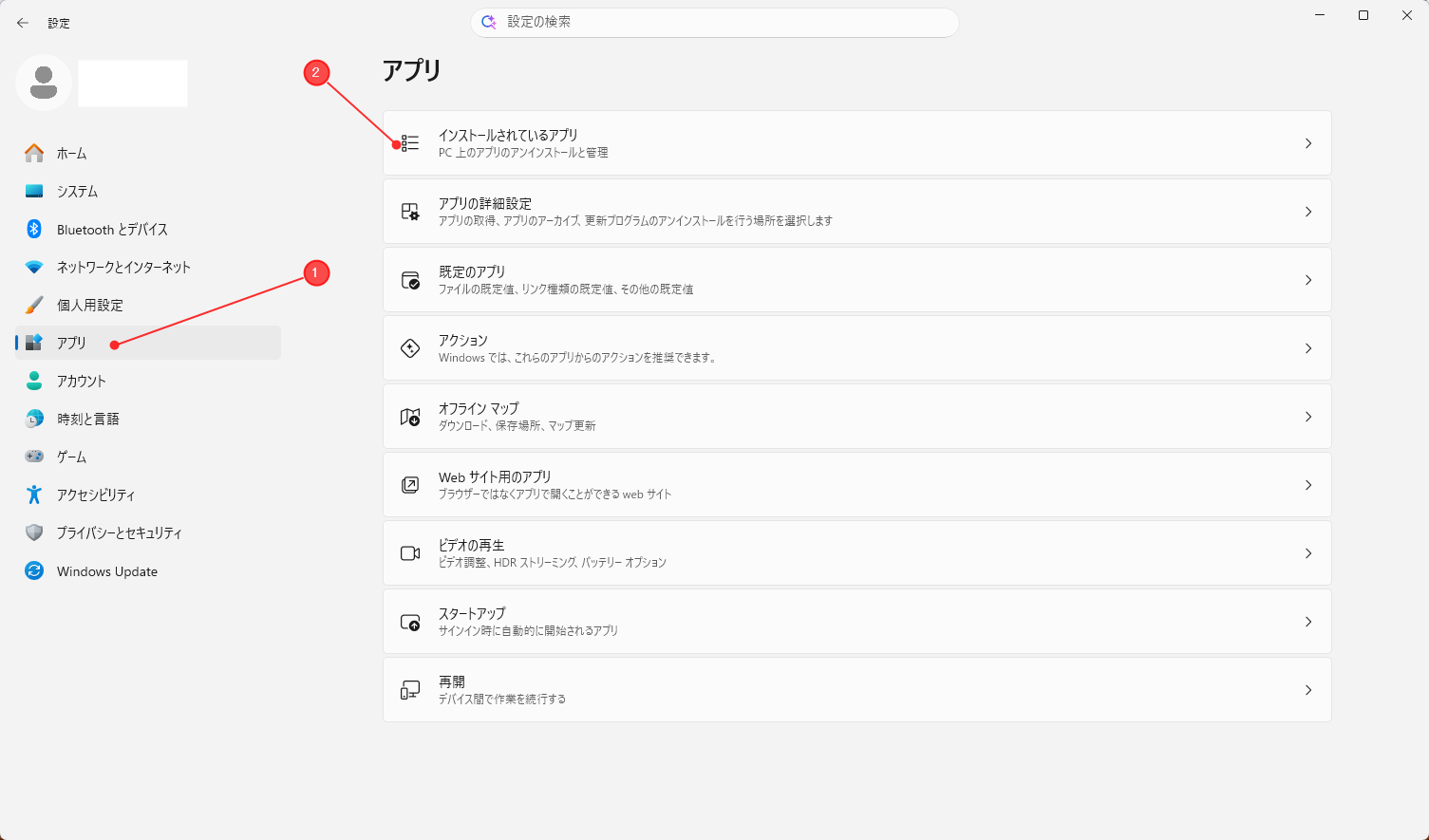

アンインストールで消えるのは 本体だけ です。
- 株価データ(
%LOCALAPPDATA%\Trelogi\data。旧ドキュメント > Trelogi > dataも)は残ります - ログイン情報・履歴・ログなどの内部設定も残ります
そのため、再インストールすると以前の続きからすぐに使えます。完全にすべてを削除したい場合は、サポートまでお問い合わせください。
5. 1秒足ベースの判定
アプリ版の最大の特徴は、全時間足を1秒足ベースで判定することです。
どういうことか
同じ5分足での検証を例にすると、WEB版とアプリ版で次のような違いが発生します。
| シナリオ | WEB版(1分足ベース) | アプリ版(1秒足ベース) |
|---|---|---|
| 1分足の中で利食い水準と損切り水準の両方に到達 | どちらが先かは1分足のOHLCでは判定不可。優先順位のルール(ルールマニュアル第7章)で決定 | 1秒足の順序を見て、原則として先に到達した方で決済。同じ1秒足内で両方に到達した場合は、1秒内の前後順は特定できないため優先順位のルールで判定 |
| 1分足の中で決済と新規エントリーの条件が揃う | 前後順が不明なため、決済だけ行い新規エントリーは次の1分足から判定 | 1秒足の順序で判定し、時間順に処理 |
| トレイリングストップの発動タイミング | 1分足ごとに最高含み益を更新して判定 | 1秒単位で最高含み益の推移を追う |
どの時間足で使えるのか
選択できるメインの時間足は、WEB版と同じく1分足から日足まで12種類です。どの時間足を選んでも、1秒足ベースで判定が行われます。
1秒足精度のON/OFF
アプリ版では、初期状態で「1秒足精度」がONになっています。通常はそのまま実行すれば、全時間足を1秒足ベースで判定できます。
WEB版と条件を揃えて比較したい場合や、処理を軽くしたい場合は、「1秒足精度」をOFFにして1分足ベースの判定に切り替えることもできます。
利食い幅・損切り幅を10円など非常に狭くすると、同じ1秒足の中で利食いと損切りの両方に到達する可能性があります。その場合は「利食い → HLバンド逆ブレイク → 損切り → トレイリング → セッション終了 → 時間切れ → 指定時刻 → エントリーシグナル反転返済」の優先順位で判定します。
6. ルール最適化
「最適化」タブでは、決済条件などのパラメータを総当たりで試して、成績の良い組み合わせを探すことができます。
エントリー方式「売買記録」を選んだ状態でも最適化できます。記録どおりのエントリーはそのままに、決済条件やフィルターのパラメータを振って比較します(「シグナル足基準損切り」「エントリーシグナル反転返済」、エントリーパターン、期間分割検証(WFO)は使えません)。詳しくは売買記録のマニュアルをご覧ください。
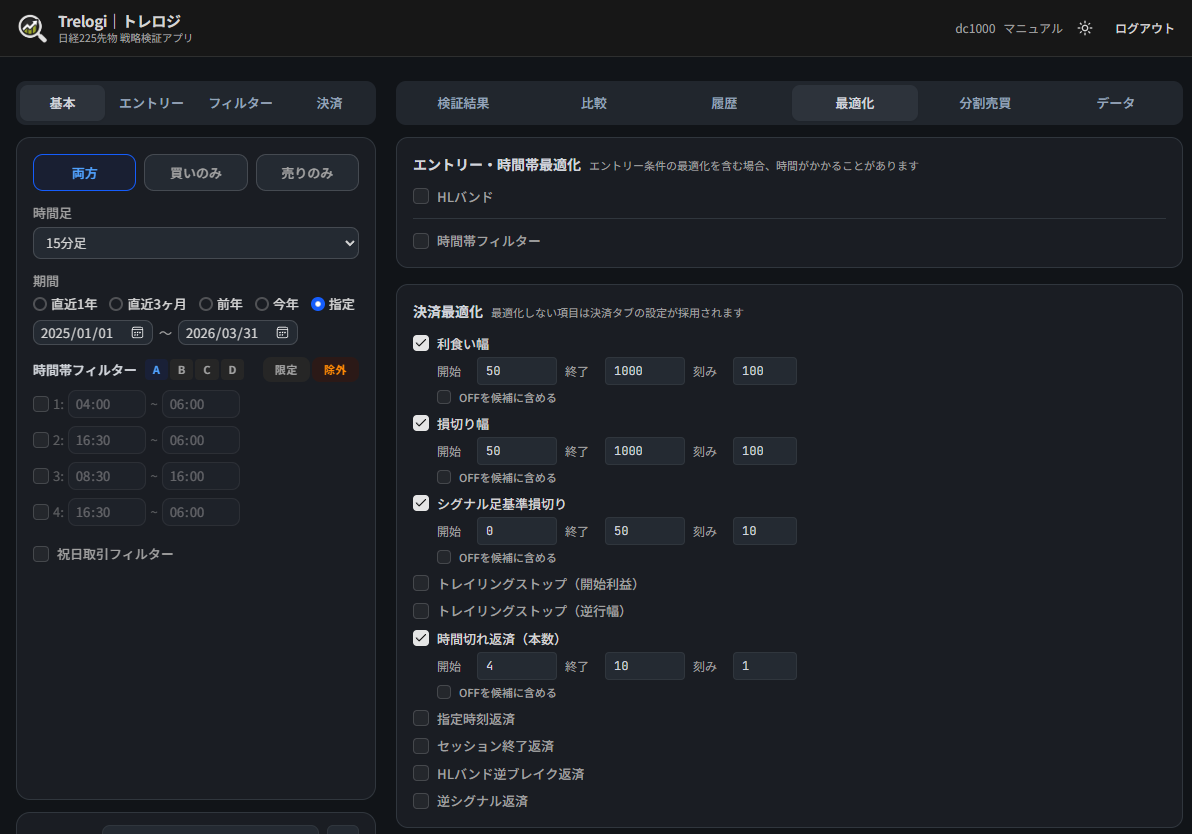
最適化できるパラメータ
数値範囲で探索
下限・上限・ステップ(刻み幅)を指定して、その範囲の値を総当たりで試します。
エントリー条件のパラメータ(選んでいるエントリー条件に応じて表示されます)
- HLバンド期間(エントリー条件が「HLバンド」または「ピークボトム」のとき)
- ブレイク待ち有効本数(エントリー条件が「ローソク足ブレイク」のとき)
決済条件のパラメータ
- 利食い幅
- 損切り幅
- シグナル足基準損切り
- トレイリングストップ(開始利益)
- トレイリングストップ(逆行幅)
- 時間切れ返済(本数)
- HLバンド逆ブレイク返済(期間)
ON/OFFで探索
有効/無効を両方試して、どちらが良いかを比較できます。
- 指定時刻返済
- エントリーシグナル反転返済
- セッション終了返済(日中 / 夜間)
セットで探索
あらかじめ用意した組み合わせを切り替えて試します。数値の総当たりではなく、設定のパターンごと比較したいときに使います。
- 時間帯フィルター:時間帯の組み合わせをパターンとして登録し、切り替えて比較します
- 曜日フィルター:曜日の組み合わせ5セットを切り替えて比較します(日足では表示されません)
- IR時間帯:エントリー条件がIRのとき、IRの開始・終了時刻の組み合わせを比較します
- 指定時刻:エントリー条件が指定時刻エントリーのとき、エントリー時刻を切り替えて比較します
利食い幅や損切り幅といった数値パラメータでは、範囲の下限に「0」を含めると「実質的にその条件が無効」として扱われる場合と、単に「0円で即決済」として扱われる場合があるため、各パラメータの意味を確認して範囲を指定してください。完全に無効化したい項目はON/OFF最適化のほうを使うと、挙動が明確になります。
「HLバンド期間」(HLバンド・ピークボトム)と「HLバンド逆ブレイク返済」の期間は、本数を表すため1以上の整数で指定します。次の場合は最適化を始めずにエラーを表示しますので、範囲を直してから実行してください。
- 下限・上限に0以下の値や小数が入っている
- 下限が上限より大きい(範囲が逆さま)
- ステップ(刻み幅)が1未満
結果の見方
ランキング
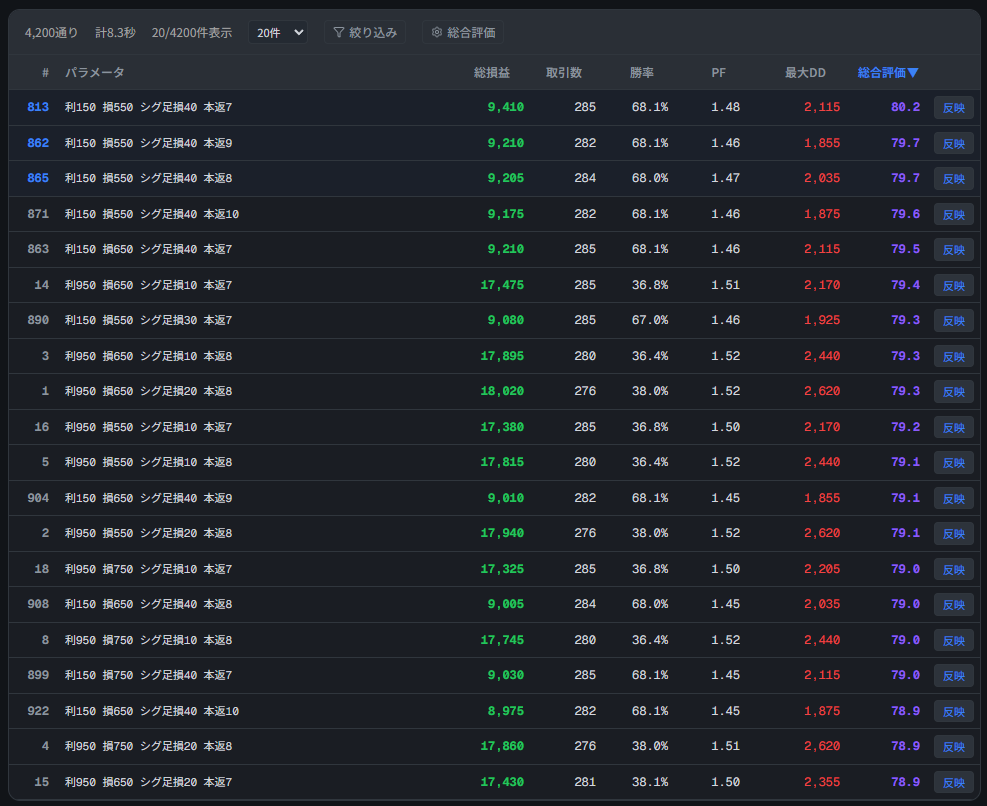
最適化を実行すると、全組み合わせの結果がランキング表示されます。
- 総損益・プロフィットファクター・勝率・最大ドローダウンなど、複数指標で並び替え可能
- 各行をクリックすると、その組み合わせの詳細な成績(月別・時間別・トレード一覧)を確認できる
- 上位だけでなく、取引回数が極端に少ない結果やドローダウンが大きい結果も確認し、実運用に耐えやすい条件を選ぶ

総合評価は、単純に総損益だけで並べるのではなく、複数の指標を組み合わせて候補を探すための目安です。損益を重視する、ドローダウンを厳しく見る、取引数が少なすぎる結果を避ける、といった評価軸を調整できます。
ヒートマップ
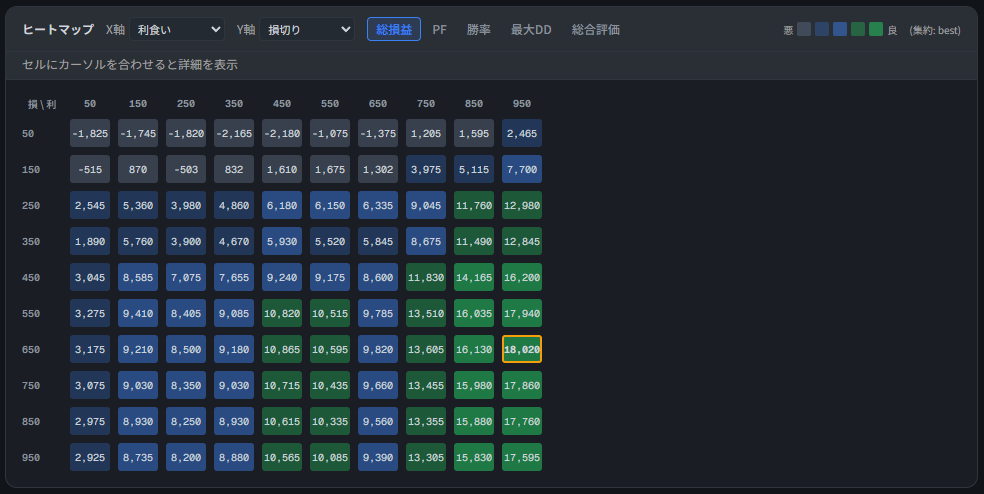
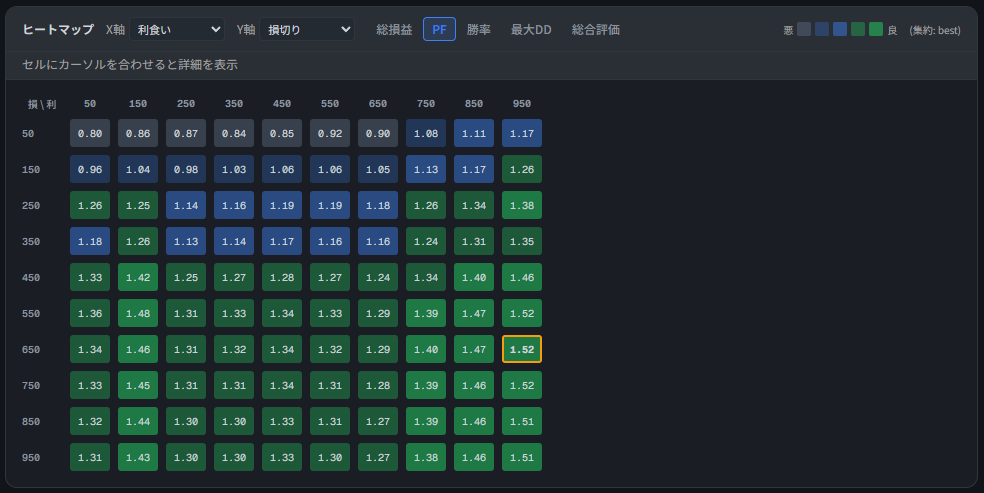
2つのパラメータ(例:利食い幅 × 損切り幅)の組み合わせで成績を格子状に俯瞰できます。
- 色の濃さで総損益やPFの高低を表現
- 「この近辺が良さそう」という全体感を直感的に把握
- 1点だけが突出して良い「偶然のヒット」を避け、近傍も含めて安定している組み合わせを選ぶ参考に
結果を売買条件に反映
ランキングで気に入った結果をクリックし、「この条件で検証」ボタンを押すと、その組み合わせが通常のバックテスト設定に一括で反映されます。そのまま通常検証に進んで、月別成績や売買ポイントチャートで裏付けを確認できます。
フォワード期間での確認(将来期間での確認)
過去データだけで最適化した結果は、その期間にたまたま合っていた「過剰最適化(カーブフィッティング)」である可能性があります。これを避けるため、アプリ版にはフォワード期間での確認機能があります。
- 過去の一定期間で最適化したパラメータを、別の将来期間(フォワード期間)で検証する
- フォワード期間でも同程度の成績が得られるなら、過去に偏っていない汎用性のあるパラメータだと判断しやすい
- 最適化と検証を繰り返して、変化する相場環境でも耐えられるかを確認
UI上は「最適化期間」と「フォワード期間」を分けて指定できます。最適化を実行すると、両方の期間での成績が同時に表示され、過去と将来のギャップが大きすぎる組み合わせを除外する判断ができます。
- 1つの組み合わせが極端に良い結果だけを信用しない
- ヒートマップで「周囲も含めて安定しているゾーン」を探す
- フォワード期間でも似た傾向が出る組み合わせを選ぶ
- 最終的には通常のバックテストと売買ポイントチャートで、納得できる値動きかを確認する
実行時間の目安
最適化は組み合わせの数に比例して時間がかかります。初めて使う場合は、範囲とステップを狭めに設定して動作を確認し、徐々に広げていくのがおすすめです。
7. 分割売買
「分割売買」タブでは、1回のエントリーを複数ユニットに分けて、ユニットごとに異なる決済条件で検証できます。実戦に近い運用の検証に向いています。
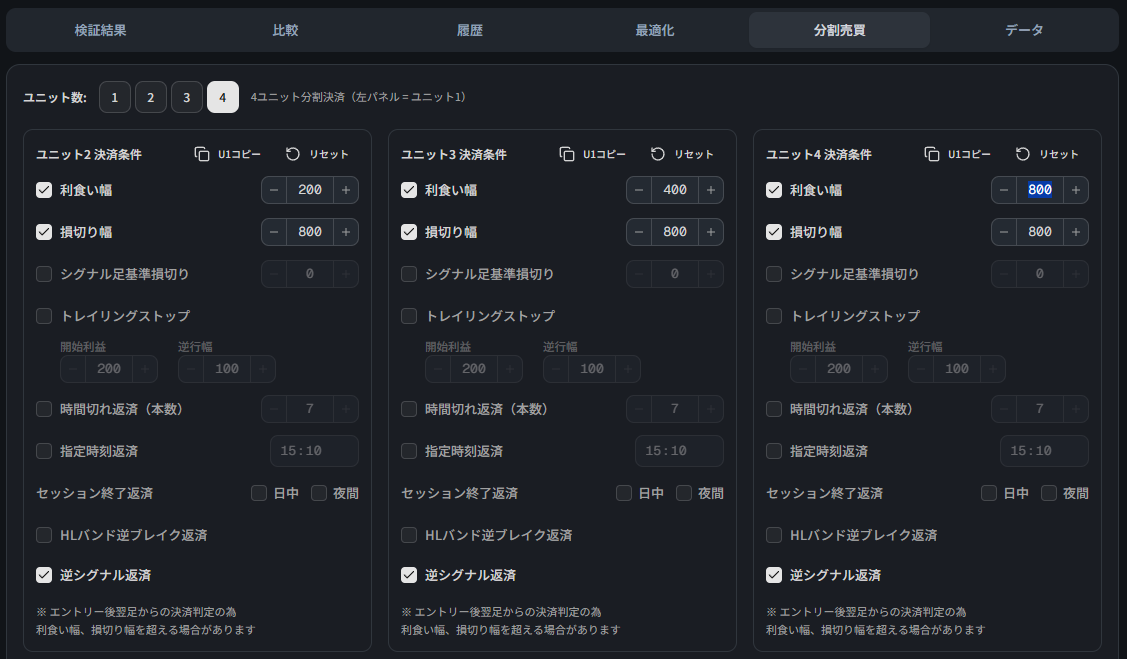
ユニット数
1回のエントリーを、1〜4ユニットに分けて設定できます。
各ユニットは同じエントリーから始まり、決済条件だけを個別に持ちます。たとえば「1枚目は早めに利確、2枚目はトレイリングで伸ばす」といった、裁量運用に近い出口設計を検証できます。
- 1ユニット: 通常の単発売買と同じ
- 2〜4ユニット: 各ユニットに独立した決済条件を設定
設定できること
各ユニットごとに、次の決済条件を個別に設定できます。
- 利食い幅
- 損切り幅
- シグナル足基準損切り
- トレイリングストップ
- 時間切れ返済
- 指定時刻返済
- セッション終了返済
- HLバンド逆ブレイク返済
- エントリーシグナル反転返済
典型的な使い方
- 早めの利確+残ポジションの追随:ユニット1は浅めの利食いで早く確定し、ユニット2・3は伸びるまでトレーリングで保持
- リスク管理の段階化:ユニット1とユニット2で損切り幅を変え、一部は早めに損切り、一部は深めで待つ
- 時間差決済:ユニット1は短時間で時間切れ決済、ユニット2はセッション終了まで保持
便利な操作
- U1コピー:ユニット1の設定を他のユニットにまとめてコピー。「ベースは同じで、1つだけ利食い幅を変える」といった調整がしやすい
- リセット:分割売買の設定を初期状態に戻す
結果の見方
分割売買を有効にした場合の結果は、以下のように表示されます。
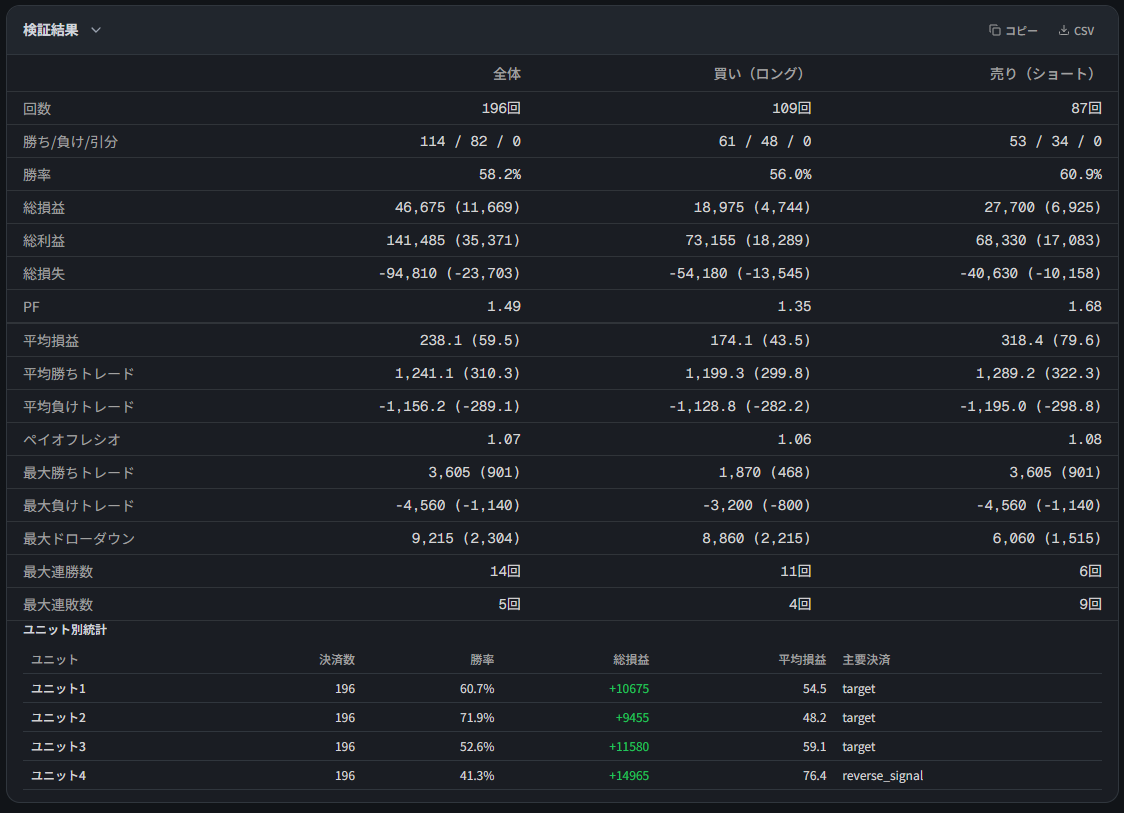
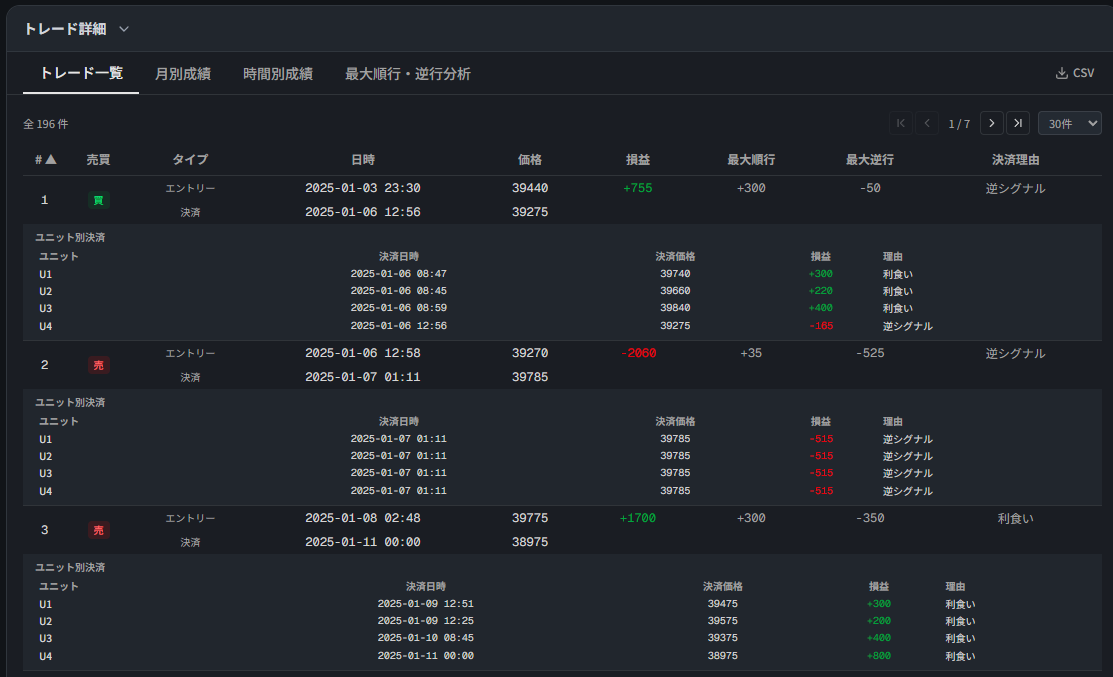
- 統計は全ユニットを合算した、1回のトレード単位で集計
- トレード一覧では各ユニットの決済時刻・決済価格・決済理由が個別に確認可能
- 損益推移には全ユニット合計の累積損益が描画される
8. アプリ本体のバージョン更新
アプリの機能追加や不具合修正のため、新しいバージョンのセットアップファイル(Trelogi_x.y.z_x64-setup.exe)が配布されることがあります。新しいバージョンを検出すると、起動時に画面上部に更新通知バナーが表示され、配布ページの案内が出ます。
配布ページ:https://kabu-225.com/downloads/trelogi/
更新の手順
- 更新通知から、または配布ページから新しい
Trelogi_x.y.z_x64-setup.exeをダウンロード - 起動中の Trelogi をいったん終了する
- ダウンロードした setup.exe をダブルクリック
- 既にインストール済みの確認画面が出た場合は、「インストールする前にアンインストールする」を選んだまま 「次へ」 を押す
- アンインストール画面が出た場合は、「アプリケーションデータを削除する」にチェックを入れずにアンインストールを進める
- セットアップ画面の指示に従って「次へ」「次へ」「完了」と進む
- 完了後、Trelogi を起動して新しいバージョンであることを確認
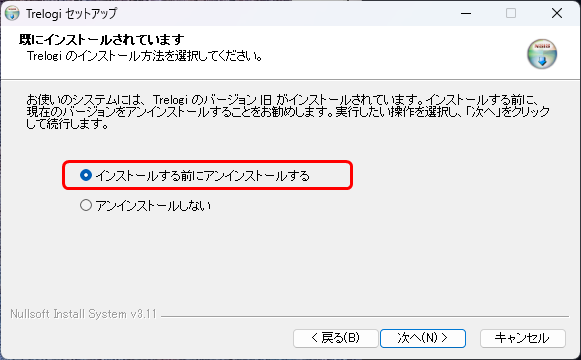
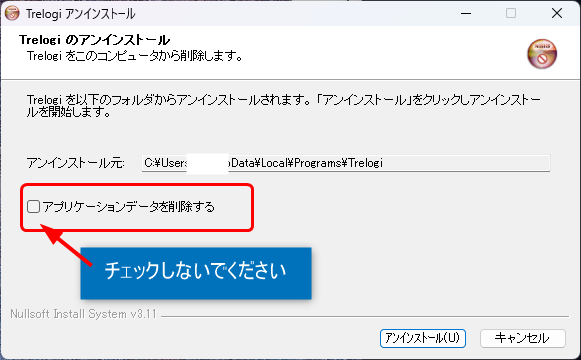
セットアップファイルで更新しても、株価データ(%LOCALAPPDATA%\Trelogi\data など現在の保存先)と内部設定はそのまま保持されます。再ログインや再データ配置は不要です。
更新時のアンインストールは古いアプリ本体を入れ替えるための処理です。上の画像のチェックを入れない限り、通常は履歴や設定を削除しません。
Windows SmartScreen の警告が出た場合
更新後の初回起動時に「Windows によって PC が保護されました」という警告画面が表示されることがあります。https://kabu-225.com/ から取得した Trelogi_x.y.z_x64-setup.exe であれば、以下の手順で起動できます。
- 警告画面の「詳細情報」をクリック
- 続いて表示される「実行」ボタンをクリック
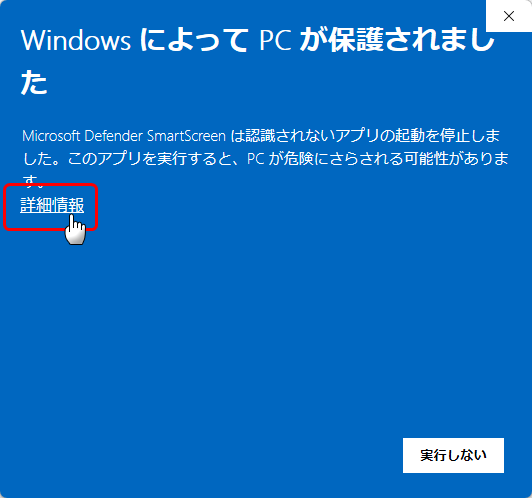
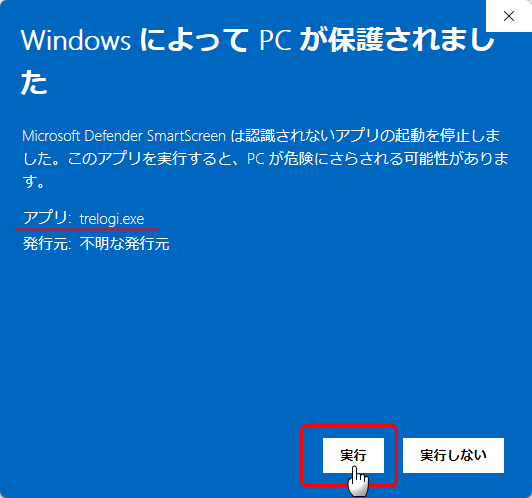
詳しい手順や最新版の入手は、配布ページをご覧ください:https://kabu-225.com/downloads/trelogi/
9. パソコンを買い替えたとき
引き継ぎは 「株価データ」 と 「ユーザー固有データ」 の2つに分けて考えます。
| 種類 | 中身 | 引き継ぎ |
|---|---|---|
| 株価データ | 日経225先物ミニの価格データ | 不要(新しいパソコンで取得できます) |
| ユーザー固有データ | 検証履歴・保存済み条件・CSV取込履歴・タグ・売買記録・チャートの設定・設定 | 引き継ぎたい場合はフォルダをコピー |
9-1. 株価データ(移動は不要です)
株価データは、新しいパソコンで取得し直せます。旧パソコンからコピーする必要はありません。
- 新しいパソコンに Trelogi をインストールします(3章)
- 起動後、ヘッダーの [データ]→「配布データ更新」から最新の株価データを取得します
9-2. ユーザー固有データ(引き継ぐ場合のみ)
過去の検証履歴・保存済み条件・CSV取込履歴・タグ・売買記録・チャートの設定などを引き継ぎたい場合は、旧パソコンの次のフォルダを、新しいパソコンの同じ場所へコピーしてください。
コピー元(旧パソコン):%APPDATA%\Trelogi\
コピー先(新パソコン):%APPDATA%\Trelogi\
エクスプローラーのアドレス欄に %APPDATA% と入力すると、このフォルダの場所を開けます。
とくに重要なのが %APPDATA%\Trelogi\local.db です。このファイルに次の情報がまとめて保存されています。
- 保存済みの条件(プリセット)
- 検証履歴
- CSV取込の履歴(フォルダから取り込んだファイルの記録を含む)
- タグ(取引日に付けたタグを含む)・タグ付けフィルター(分類のマニュアル)
- 売買記録(売買記録のマニュアル)
- アプリの各種設定(フォルダからの取り込みの設定を含む)
- ログイン情報(認証キャッシュ)
- 端末の識別情報
次の情報は、同じ %APPDATA%\Trelogi\ の中の WebView2 フォルダに保存されています。%APPDATA%\Trelogi\ をフォルダごとコピーすれば、あわせて引き継がれます。
- チャートのレイアウト・表示の設定(水平線を含む)
- チャートの指標プリセット
- 分類の保存した条件(分類のマニュアル)
9-3. コピーの手順
- 旧パソコン・新パソコンの両方で Trelogi を完全に終了します
- 新しいパソコンで Trelogi をすでに起動したことがある場合は、上書きする前に新パソコン側の
%APPDATA%\Trelogiをバックアップします(例:%APPDATA%\Trelogi_backup_20260727のように日付を付けて名前を変更) - 旧パソコンの
%APPDATA%\Trelogi\を、新しいパソコンの%APPDATA%\Trelogi\へコピーします(上書き) - 新しいパソコンで Trelogi を起動し、検証履歴・保存済み条件・タグ・売買記録などが表示されることを確認します。新しいパソコンでの最初の起動は、インターネットに接続した状態で行ってください(ライセンスの確認のため)
local.db が壊れたり、コピーした内容が反映されないことがあります。
9-4. ログイン時に「端末数の上限」エラーが出る場合
アプリ版は 1ライセンスにつき2台までご利用いただけます。買い替えのあと、古いパソコンの端末登録が残っていると、上限に達してログインできないことがあります。
この場合はお客様の操作だけでは解除できません。ログインIDを添えてサポートまでご連絡ください。古いパソコンの端末登録を解除いたします。
%APPDATA%\Trelogi\ をコピーした古いパソコンも、Trelogi を起動すると 1 台として数えます。使わなくなった古いパソコンの端末登録は、サポートで解除いたします。10. よくあるトラブル
起動時に真っ白な画面が表示される
- アプリを一度終了して、もう一度起動してみてください
- WebView2ランタイムがPCに入っていない可能性があります。Microsoft公式サイトから「Evergreen」版のWebView2をインストールし、再度起動してみてください
- 改善しない場合は、セットアップファイルを再ダウンロードしてインストールし直してみてください(株価データと内部設定は保持されます)
「株価データが配置されていないため、この操作は実行できません」と表示される
- 初回起動直後で、まだ株価データを取得していない場合は、3章の手順(ヘッダーの[データ]の「配布データ更新」→「更新を確認」→「更新を適用」→再起動)で取得してください
- データを取得・配置した直後の場合、セットアップ案内の「データを再読み込み」を押してください。それでも解消しないときのみ「アプリを再起動」してください
- ヘッダーの[データ]の「相場データ保存先」を確認し、設定先と実際にデータを置いた場所が一致しているかを確認してください
%LOCALAPPDATA%\Trelogi\data\nk225\(旧ドキュメント > Trelogi > data > nk225)の中にnk225f_1m.binとsession_boundaries.jsonが入っていることを確認してください
ログインに失敗する
- WEB版のログインIDとライセンスコードが正しいか確認してください
- インターネット接続が必要です。ネットワーク環境を確認してください
- アプリ版はPremium会員の方のみご利用いただけます。Standard会員の方はWEB版をご利用ください
- 「2台までご利用いただけます」というメッセージが表示された場合は、すでに2台のPCでこのライセンスを使用中です。利用しなくなった端末の解除が必要ですので、サポートまでお問い合わせください
- 「認証キーが一致しません」というメッセージが表示された場合は、認証情報の確認が必要です。サポートまでお問い合わせください
バックテストが遅い
- 対応期間を長く、かつ1分足のような短い時間足で実行すると計算量が増えます。まず短い期間・長めの時間足で動作を確認してください
- 最適化を組み合わせている場合、組み合わせ数に比例して時間がかかります
- PCのメモリが不足していると著しく遅くなります。16GB以上を推奨します
最適化中にPCが重くなる
- 最適化は多くの計算資源を使用します。他の重たいアプリは閉じてから実行してください
- 範囲とステップを絞って、組み合わせ数を減らしてみてください
CSVの取り込みでエラーが出る・取り込まれない
- 取り込めるのは1分足のCSVだけです。5分足・日足などのCSVは「1 分足ではありません」となり取り込まれません
- 日時の書式(
2026-01-01 09:00:00など)が、選んだ形式(データのマニュアル「2. ユーザーデータ更新」)どおりか確認してください。「ファイルを選んで取り込む」では、確認の画面に読み取りエラーの件数が表示されます - ヘッダーの[ユーザーデータ更新]で「取り込むフォルダが設定されていません」と表示される場合は、ヘッダーの[データ]で「取り込みフォルダ」を設定し、[保存]を押してください
- 「新しいデータはありません」と表示される場合は、CSVに、いまのデータより新しい足が入っていません。フォルダからの取り込みでは、いまのデータより前の期間は取り込みません(「ファイルを選んで取り込む」を使ってください)
- 「値の刻みが N 円です」「値が食い違います」と表示される場合は、ラージなど別の銘柄のCSVでないか確認してください
- 「前のデータと繋がっていません」と表示された場合は、間の期間のCSVが手元にないか確認してから、[このまま取り込む]か[キャンセル]を選んでください(空いた期間は、あとから埋められません)
- 取り込んだデータが意図と違っていた場合は、ヘッダーの[データ]の「取込バッチ一覧」から[取消]で取り消せます
アプリが自動更新されない
- 通知が出ない場合は、手動で再起動してみてください
- ファイアウォールなどで通信がブロックされていないか確認してください