分類
ヘッダーの「分類」では、過去の取引日を値動きの特徴で絞り込み、見つかった日にまとめてタグを付けることができます。付けたタグはチャートのマニュアルで一覧にして、1日ずつ見返せます。
- 例:「日中に寄り付きから300円以上上げた日」「ナイトが陰線で、日中の寄りギャップが200円以上の日」「メジャーSQの日」などを探す
- 見つかった日にタグ(例:「大陽線」「ギャップ大」)を付け、チャートでその日だけを順に見る
- よく使う条件は保存しておき、毎月データが増えたときに同じ条件で同じタグを付け直せる
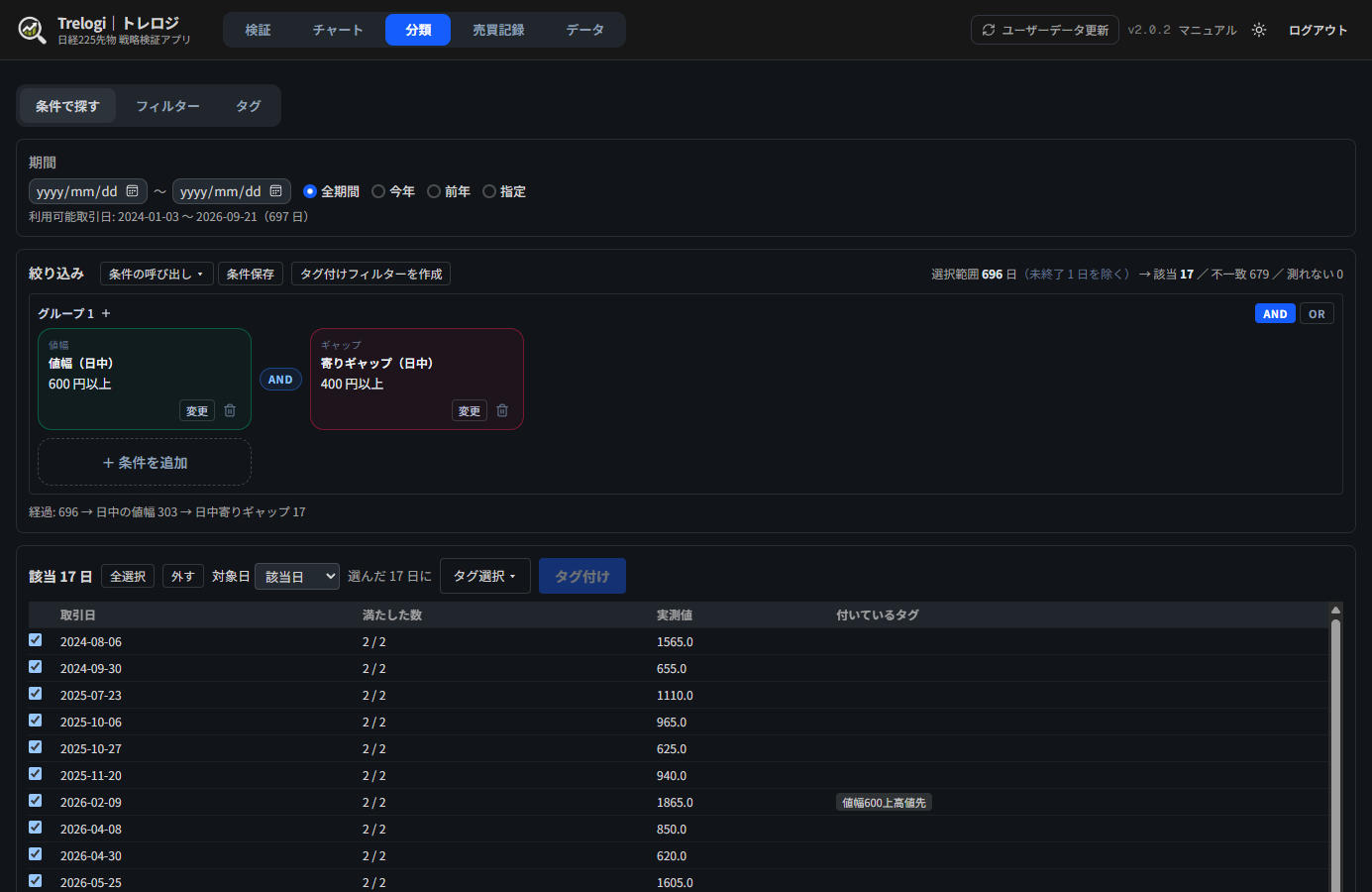
1. 画面の構成
[分類]の画面は、上部の3つのタブで切り替えます。
| タブ | できること |
|---|---|
| 条件で探す | 期間と条件を指定して取引日を絞り込み、該当した日にタグを付けます。条件の保存・呼び出しもここで行います。 |
| フィルター | 保存した「タグ付けフィルター」(条件と付けるタグの組)の一覧です。[適用]を押すと、同じ条件で同じタグを付け直します。 |
| タグ | タグそのものの作成・名前の変更・色・並び順・付け替え・削除を行います。 |
2. [条件で探す]
[条件で探す]タブは、上から「期間」「絞り込み」「結果とタグ付け」の3段に分かれています。
期間を選ぶ
「期間」で、探す対象の取引日の範囲を決めます。[全期間][今年][前年][指定]から選ぶか、開始日・終了日を直接入力します。初期値は[全期間]です。
その下に「利用可能取引日:YYYY-MM-DD ~ YYYY-MM-DD(N日)」と、手元の株価データで使える範囲が表示されます。
条件を追加する
- 「絞り込み」の下にある「+ 条件を追加」を押します。
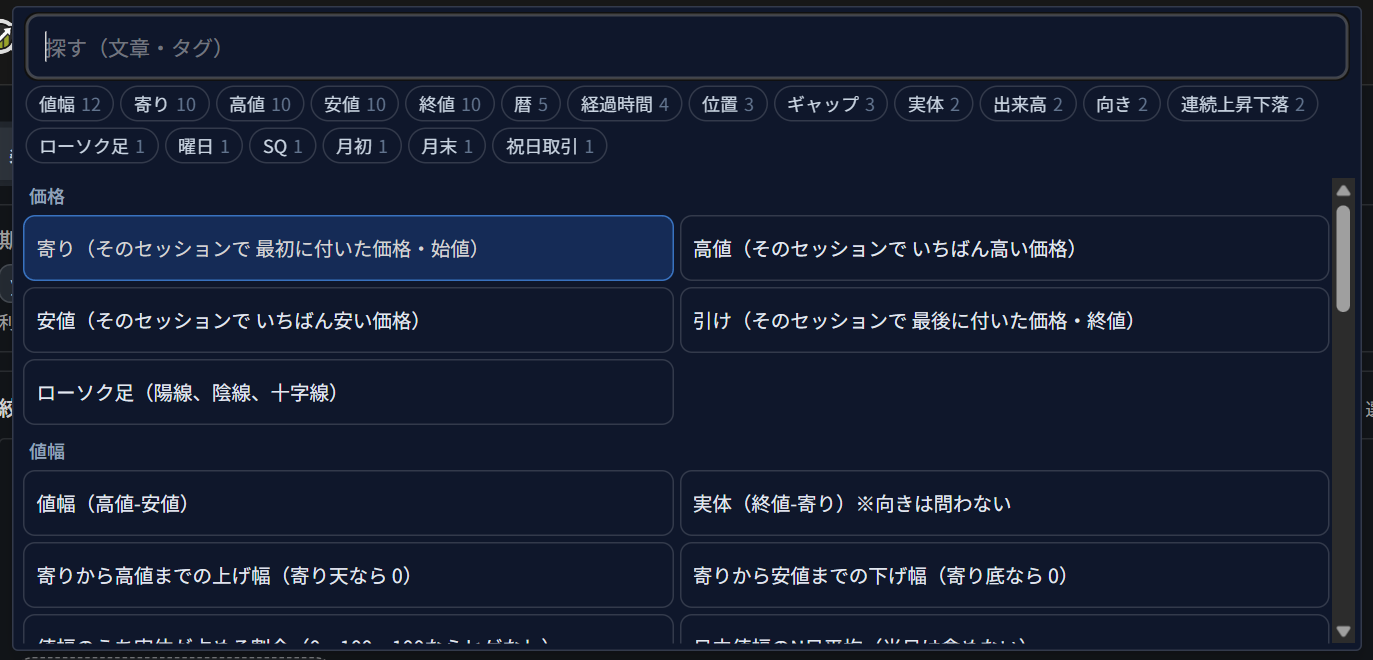
- 条件に使える項目の一覧が開きます。項目は「価格」「値幅」「位置」などの見出しごとに区切られ、1行ずつ説明が付いています。
- 上の検索欄(「探す(文章・タグ)」)に言葉を入力すると、一覧を絞り込めます(例:「ギャップ」「出来高」)。
- 検索欄の下のタグ(寄り・高値・値幅・ギャップ・曜日・SQ など)を押しても、同じように絞り込めます。
- 使いたい項目を押すと、条件の小窓が開きます。
条件の小窓で値を決める
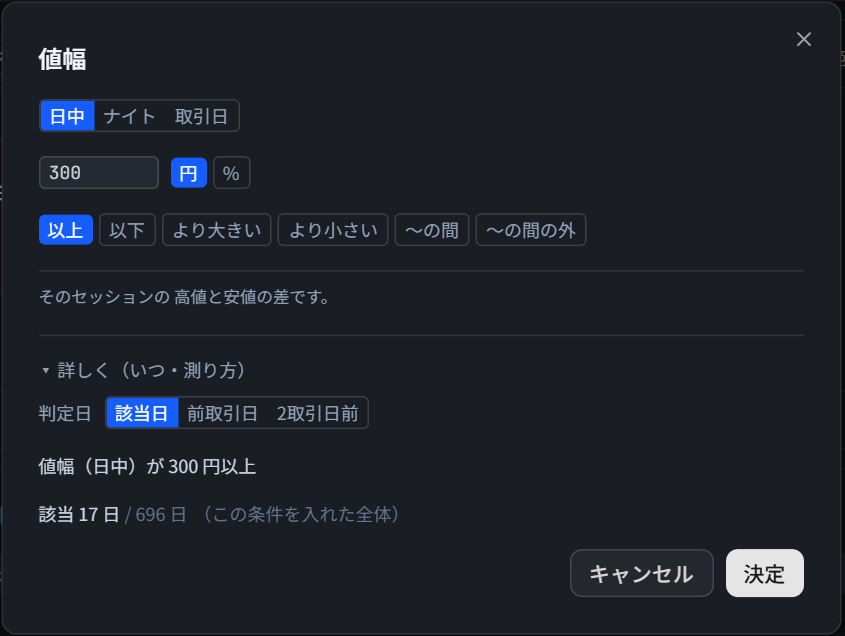
小窓では、次の順に条件を決めます。
- 対象のセッション:[日中][ナイト][取引日]から選びます(項目によって選べるものが異なります)。「取引日」は、前日のナイト(17:00〜翌6:00)と当日の日中を合わせた1日です。
- 値と単位:値を入力します。値幅やギャップなどの差の項目では、単位を[円][%]から選べます。[%]は、前取引日の日中終値に対する割合です。
- 比べ方:「以上」「より大きい」「以下」「より小さい」「〜の間」「〜の間の外」から選びます。陽線・陰線のような区分の項目では、当てはまる値を複数選び、「のいずれか」「のいずれでもない」を選びます。
- ▸ 詳しく(いつ・測り方):開くと、どの日の値で判定するか([該当日][前取引日][2取引日前])を選べます。「N日平均」の項目では、ここで日数(2〜200、初期値20)を変えます。
小窓の下には、条件を日本語にした1文と、「該当N日 / M日(この条件を入れた全体)」が表示されます。値を確かめて「決定」を押すと、条件がカードになって「絞り込み」に並びます。「キャンセル」を押すと元のままです。
条件カードとグループ
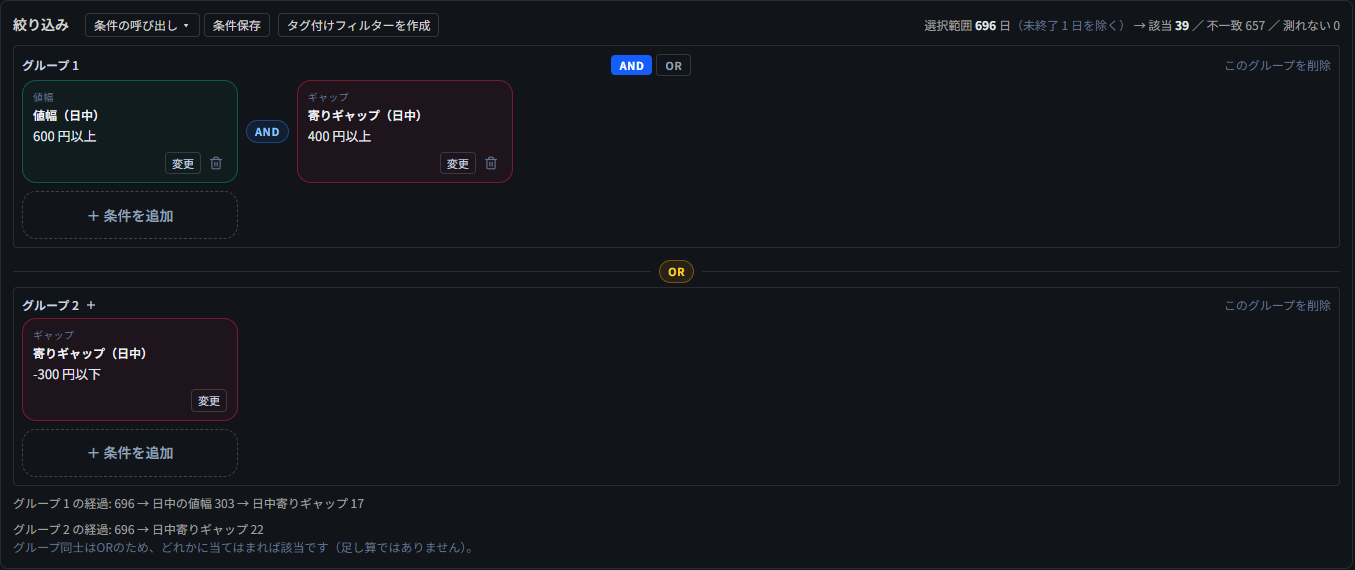
決定した条件は横並びのカードになります。各カードには、見出し・条件の文・「変更」ボタン・削除ボタン(ゴミ箱)が付きます。「変更」を押すと、小窓を開き直して値を変えられます。
- 条件どうしのつなぎ方:同じグループに条件が2つ以上あると[AND](すべて満たす)[OR](どれかを満たす)を選べます。3つ以上なら[N個以上](N個以上を満たす)も選べます。初期値は[AND]です。
- グループ:グループ見出しの横の[+](「グループ追加」)で、別のグループを作れます。グループどうしはORで固定です(どれか1つのグループに当てはまれば該当)。
- 測れない日:データが足りないなどで値が出せない日があると、カードに△と「測れないN日」が表示されます。測れない日は該当に含まれません。
例:「日中の値幅の20日平均」を使う場合、データの最初の20取引日は平均を出すのに必要な日数がそろわないため、「測れない日」になります。
「絞り込み」の見出しの下には、「選択範囲N日 → 該当N / 不一致N / 測れないN」の件数が表示されます。さらに下の「経過」の行では、条件を1つずつ足していったときに日数がどう減ったかを確認できます。
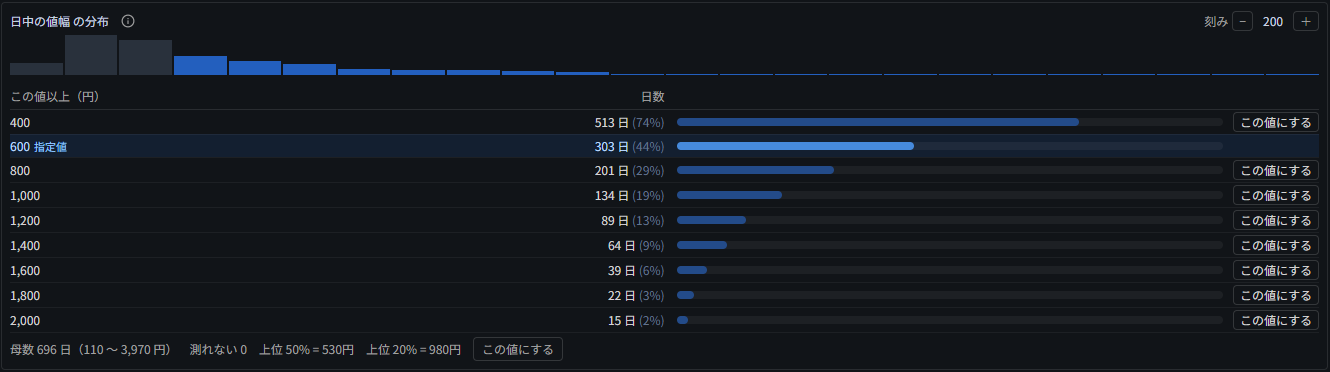
分布表の読み方
条件カードを押すと、その下に「〇〇の分布」の表が表示されます。「この値以上が何日あるか」を一覧にしたもので、値をいくつにすればよいか決めるときの目安になります。
- 表の列は「この値以上(単位)」「日数(N日(NN%))」と棒グラフです。比べ方が「以下」などのときは、見出しもそれに合わせて変わります。
- 指定している値の行には「指定値」と表示されます。
- 行の「この値にする」を押すと、その値で条件を決め直します。
- 「刻み」の[−][+]で、行の間隔を細かく・粗くできます。
- 表の下に「母数N日」「測れないN」が表示されます。比べ方が「以上」のときは、「上位50% = 値」「上位20% = 値」も表示され、そこからも「この値にする」を選べます。
比べ方が「〜の間」「〜の間の外」のときは、表は読むだけで「この値にする」は表示されません。
結果を確認してタグを付ける
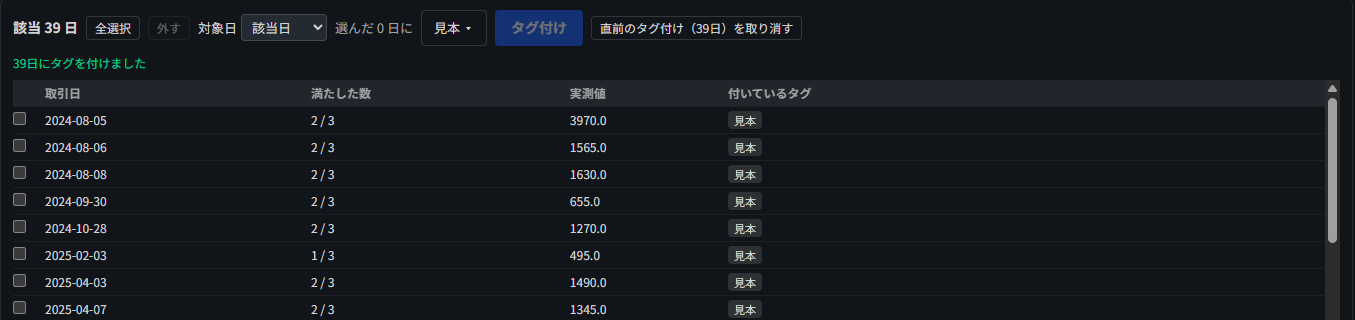
一番下に「該当N日」と、該当した取引日の一覧が表示されます。
| 列 | 内容 |
|---|---|
| 取引日 | 該当した取引日です。日付を押すと、その日を「チャート」で開きます。 |
| 満たした数 | 満たした条件の数です(例:2 / 2)。 |
| 実測値 | 1つ目の条件の実際の値です。 |
| 付いているタグ | その日にすでに付いているタグです。 |
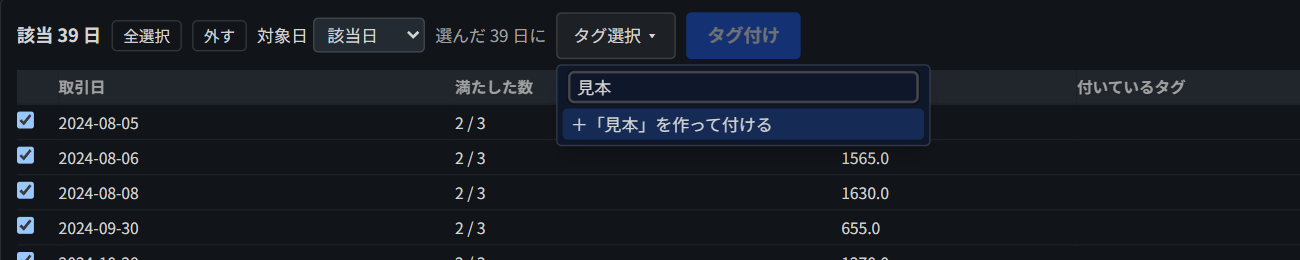
タグを付ける手順は次のとおりです。
- 該当した日は、結果が表示されると自動ですべてチェックされます。一部だけに付けたいときは、チェックを外します。「全選択」ですべてチェック、「外す」ですべてのチェックを外します。
- 「タグ選択 ▾」を押して、付けるタグを選びます。まだ無いタグは、小窓の検索欄に名前を入力すると「+「名前」を作って付ける」が出ます。これを押すと、タグが作られ、チェックした日にそのまま付きます(次の「タグ付け」は不要です)。
- 青い「タグ付け」を押します。「N日にタグを付けました」と表示されれば完了です。
タグ付けの直後は「直前のタグ付け(N日)を取り消す」ボタンが表示され、直前のタグ付けを取り消せます。
対象日(前取引日・次取引日に付ける)
「対象日」を[前取引日][次取引日]に変えると、条件はその日のまま、タグを1つ前(後)の取引日に付けます。たとえば「大きく窓を開けた日」の前の日にタグを付けて、前日の値動きを見返す、といった使い方ができます。初期値は[該当日]です。
データの先頭・末尾の日、まだ終わっていない日、隣の取引日のデータが欠けている日には付けられません。その場合は、一覧の上に理由(例:「データの末尾のため〈日付〉は除外しています」)が表示されます。
- 測れない日(一覧で「(測れない)」と表示される日)は、まとめてタグを付けることはできません。
- 該当が多すぎると、一覧は一部だけの表示になり「(多すぎるのでN日だけ出しています。絞ってください)」と表示されます。このときは「全選択」は押せません。期間や条件で絞り込んでください。
- 条件を変えた直後は、一覧が更新されるまで「タグ付け」を押せません。
条件を保存する・呼び出す
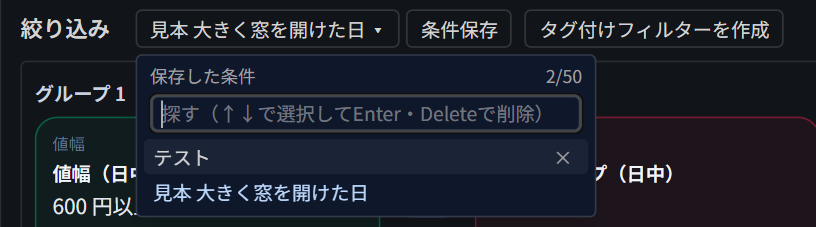
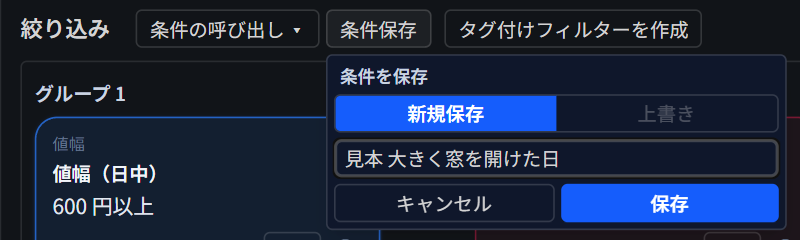
組んだ条件は、検証画面のプリセットと同じ要領で保存できます。「絞り込み」の見出しの右にあるボタンを使います。
- 保存:「条件保存」を押し、[新規保存]で名前を入力して「保存」します。保存済みの条件を呼び出して直した場合は、[上書き]で同じ名前に保存し直せます。同じ名前で新規保存することはできません。
- 呼び出し:「条件の呼び出し ▾」を押すと、保存した条件の一覧が開きます。検索欄で絞り込み、選ぶと条件が読み込まれます(↑↓で選んでEnterでも読み込めます)。
- 削除:一覧の各行の[×]を押し、確認で[削除]を押します。
保存されるのは、期間と条件のすべてです。保存できるのは50件までです。条件が未完成(値が空欄など)のときは保存できません。
3. [フィルター](タグ付けフィルター)
タグ付けフィルターは、「条件」と「付けるタグ」を組にして保存したものです。毎月データが増えたときに[適用]を押すだけで、新しい取引日にも同じ条件で同じタグを付けられます。
作成する
- [条件で探す]で条件を組みます。
- 「絞り込み」の見出しの右にある「タグ付けフィルターを作成」を押します。
- 名前(例:ギャップ大)を入力し、「付けるタグ」の[タグ選択 ▾]でタグを選びます(ここでも新しいタグを作成できます)。
- 「作成」を押します。「タグ付けフィルター「名前」を作成しました」と表示されます。
同じ名前で作成すると、そのフィルターを上書きします(すでに付いたタグはそのまま残ります)。
適用する
[フィルター]タブには、作成したタグ付けフィルターが並びます。各行には、名前、そのタグが付いている日数、最後に適用した日時が表示されます。
- 「適用」:そのフィルターの条件で探し直し、該当した日にタグを付けます。結果は「〈名前〉にN日付けました(もう付いていたN日・手動で外したN日)」のように表示されます。
- 「全て適用」:すべてのフィルターを順に適用します。
- 「呼び出す」:フィルターの条件を[条件で探す]に読み込みます。直してから同じ名前で作成し直すと、上書きできます。
- 「削除」:フィルターを削除します。すでに付いたタグは消えません。


4. [タグ](タグの管理)
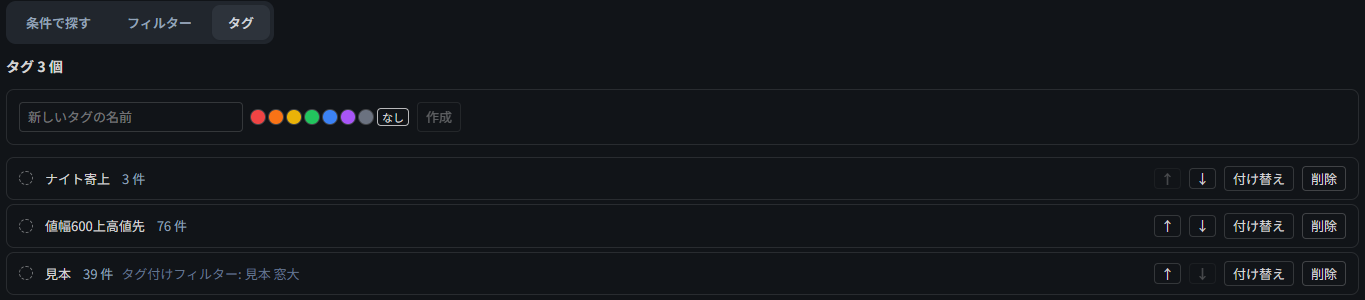
[タグ]タブでは、タグそのものをまとめて管理します。
- 作成:「新しいタグの名前」を入力し、色を選んで「作成」を押します。
- 色:各行の色を押して選び直せます(「なし」も選べます)。
- 名前の変更:名前をその場で書き換えられます。付いているタグはそのまま残ります。
- 並び順:[↑][↓]で並べ替えます。
- 付け替え:あるタグが付いている日を、別のタグへまとめて移します。移したあとに元のタグを削除することもできます(タグが2つ以上あるときに使えます)。
- 削除:タグを削除すると、そのタグの付与もすべて削除されます。タグ付けフィルターがそのタグを使っている場合は、フィルターも一緒に削除するかを確認されます。
各行には、付いている件数と、そのタグを使っているタグ付けフィルターの名前も表示されます。


5. 条件に使える項目
「+ 条件を追加」の一覧に表示される項目です。「対象」欄は、小窓で選べるセッション(日中・ナイト・取引日)です。
| 見出し | 項目 | 対象 | 説明 |
|---|---|---|---|
| 価格 | 寄り | 日中・ナイト | そのセッションで最初に付いた価格(始値)です。 |
| 高値 | 日中・ナイト・取引日 | そのセッションでいちばん高い価格です。 | |
| 安値 | 日中・ナイト・取引日 | そのセッションでいちばん安い価格です。 | |
| 引け | 日中・ナイト | そのセッションで最後に付いた価格(終値)です。 | |
| ローソク足 | 日中・ナイト・取引日 | 陽線・陰線・十字線。寄りより終値が高ければ陽線、同じなら十字線です。 | |
| 値幅 | 値幅 | 日中・ナイト・取引日 | 高値と安値の差です(円または%)。 |
| 実体 | 日中・ナイト・取引日 | 寄りと終値の差です。上げ・下げの向きは問いません。 | |
| 寄りから高値までの上げ幅 | 日中・ナイト・取引日 | 寄り付きが高値(寄り天)なら0です。 | |
| 寄りから安値までの下げ幅 | 日中・ナイト・取引日 | 寄り付きが安値(寄り底)なら0です。 | |
| 値幅のうち実体が占める割合 | 日中・ナイト・取引日 | 0〜100。100に近いほどヒゲの少ない一直線の足です。向きは持たないので、向きはローソク足の条件と組み合わせます。 | |
| 日中/ナイト/取引日の値幅のN日平均 | ― | 直近N取引日の値幅の平均です(当日は含めません)。Nは「詳しく」で2〜200(初期値20)。 | |
| 位置 | 値幅の中で寄りがどこか | 日中・ナイト・取引日 | 安値を0、高値を100とした寄りの位置です(0〜100)。 |
| 値幅の中で終値がどこか | 日中・ナイト・取引日 | 安値を0、高値を100とした終値の位置です(0〜100)。 | |
| 直近20取引日の高安の中で終値がどこか | ― | 直近20取引日の安値を0、高値を100とした終値の位置です。新値を取った日は0〜100の外側の値になります。 | |
| 高値安値 | 高値と安値どちらが先に付いたか | 日中・ナイト・取引日 | 「高値が先」「安値が先」から選びます。 |
| 寄りから高値までにかかった時間 | 日中・ナイト・取引日 | 寄り付きから高値を付けるまでの分数です(寄り付きが高値なら0)。 | |
| 寄りから安値までにかかった時間 | 日中・ナイト・取引日 | 寄り付きから安値を付けるまでの分数です(寄り付きが安値なら0)。 | |
| 高値と安値の間の時間 | 日中・ナイト・取引日 | 高値と安値の間の分数です(どちらが先でも正の数)。 | |
| ギャップ | 寄りギャップ | 日中・ナイト | 前のセッションの終値と寄り付きの差です。日中ならナイトの終値→日中の寄り、ナイトなら日中の終値→ナイトの寄りです。 |
| 寄りギャップを埋めたかどうか | 日中・ナイト | 寄り付いた後に前のセッションの終値まで戻ったか(窓埋め)です。「戻った」「戻らなかった」から選びます。 | |
| 寄りギャップを埋めるのにかかった時間 | 日中・ナイト | 前のセッションの終値まで戻るのにかかった分数です。戻らなかった日は測れません。 | |
| 出来高 | 出来高 | 日中・ナイト・取引日 | そのセッションの出来高(枚数)です。 |
| 出来高が直近20取引日平均の何倍か | 日中・ナイト・取引日 | 1.3なら平均より3割多い日です。 | |
| ナイトと日中 | ナイトと日中の向きの比較 | ― | 継続(同じ向き)・反転(逆向き)・横ばい(どちらかが十字線)から選びます。 |
| ナイトの値幅が日中の何倍か | ― | 1で同じ、2ならナイトが日中の2倍動いた日です。 | |
| 前の取引日との比較 | 前の取引日の高値安値を比べる | ― | はらみ(前日の範囲内)・包み(前日の高値も安値も超えた)・上抜け(高値だけ超えた)・下抜け(安値だけ割った)から選びます。 |
| 前の取引日比 | ― | 前の取引日の終値から当日の終値までの差です(円または%)。 | |
| 連続上昇 | ― | 終値が前の取引日より高い日が何日続いたかです(同じ値以下の日は0)。 | |
| 連続下落 | ― | 終値が前の取引日より低い日が何日続いたかです(同じ値以上の日は0)。 | |
| 暦 | 取引日の曜日 | ― | 月〜金から選びます。ナイトは前日の夜から始まります。 |
| SQかどうか | ― | SQでない・マイナーSQ・メジャーSQ(3・6・9・12月)から選びます。 | |
| その月の最初の取引日か | ― | はい・いいえ。 | |
| その月の最後の取引日か | ― | はい・いいえ。 | |
| 祝日に取引が行われた日か | ― | はい・いいえ。検証画面の[祝日取引]フィルターと同じカレンダーで判定します。 |
6. 使い方の例:寄り付きから大きく上げた日を見返す
「日中に寄り付きから300円以上上げた日」を探してタグを付け、チャートで1日ずつ見返す手順です。
- ヘッダーの「分類」を押し、[条件で探す]タブを開きます。期間は[全期間]のままにします。
- 「+ 条件を追加」を押し、検索欄に「上げ幅」と入力して「寄りから高値までの上げ幅」を選びます。
- 小窓で[日中]を選び、値に「300」、単位は[円]、比べ方は「以上」にして「決定」を押します。
- カードを押して分布表を見て、日数が多すぎる・少なすぎる場合は「この値にする」で値を調整します。
- 必要なら、同じ要領で「ローソク足」の[日中][陽線]などを足して絞り込みます。
- 「タグ選択 ▾」の検索欄に「大きく上げた日」と入力し、「+「大きく上げた日」を作って付ける」を押します。タグが作られ、該当した日にそのまま付きます。
- ヘッダーの「チャート」を開き、ツールバーの[一覧 ▾]で[タグ]を選び、チャートの下に出る一覧で「大きく上げた日」を選ぶと、該当した日を[‹ 前へ][次へ ›]で順に見返せます(チャートのマニュアル参照)。
- 毎月データを更新したあとも同じ日を集めたい場合は、手順3のあとに「タグ付けフィルターを作成」で保存しておき、[フィルター]タブの「適用」を押します。
7. 注意
- 条件の判定は、手元の株価データ(1分足)から計算します。データが無い期間の日は探せません。
- 2024-11-04以前は、ナイトの寄り付きが16:30(以降は17:00)、日中の引けが15:15(以降は15:45)です。時間に関わる条件では、変更前の日に当てはまらない場合があります。該当する条件では、小窓に注意(△)が表示されます。
- 「N日平均」や「直近20取引日」を使う項目は、データの先頭付近では日数が足りないため「測れない日」になります。
- 保存した条件は、このパソコンのアプリ内に保存されます。