Trelogi
1. はじめに
Trelogi(トレロジ)は、日経225先物ミニの売買ルールを検証するためのバックテストサービスです。
ご自身で考えた売買ルールを過去の値動きに当てはめて、どの程度の成績が期待できるのかを確認できます。エントリー条件・フィルター条件・決済条件を自由に組み合わせ、勝率や損益推移、トレード一覧などの結果を多角的に分析できます。
2つの利用形態
Trelogiは、会員種別によって次の2つの形態で利用できます。
| 形態 | 対象会員 | 概要 |
|---|---|---|
| WEB版 | Standard会員 / Premium会員 | ブラウザからアクセスするだけで利用できる、インストール不要のバックテスト環境。すべての時間足を1分足ベースで判定します。 |
| アプリ版 | Premium会員のみ | Windows専用のアプリケーション。すべての時間足を1秒足ベースで判定するため、より細かい粒度で検証できます。ルール最適化・分割売買のほか、チャート・分類・売買記録・ユーザーデータ更新など、検証を深めるための機能が揃っています。 |
※「アプリ版」は、以前「ローカルアプリ版」と呼んでいたものと同じです。
WEB版とアプリ版は、同じ売買ルールコードを共用できます。WEB版で作ったルールをアプリ版でより細かく検証する、あるいはアプリ版で作ったルールをブラウザから確認する、といった使い分けが可能です。
画面ごとのマニュアル
マニュアルは、アプリ版のヘッダーの画面ごとに分かれています。画面上部のリンクからも移動できます。
| マニュアル | 対象 | 内容 |
|---|---|---|
| 検証(このページ) | WEB版・アプリ版 | 検証の設定・結果の見方・プリセット・履歴・売買ルールコード・データ・よくある質問 |
| 売買ルール | WEB版・アプリ版 | シグナル・約定・フィルター・決済の判定ルールの詳細 |
| チャート | アプリ版 | 取引日ごとのチャート・画面の分割・指標・水平線・タグ |
| 分類 | アプリ版 | 取引日を値動きの特徴で探し、タグを付ける |
| 売買記録 | アプリ版 | 自分の売買の記録・振り返り・検証 |
| データ | アプリ版 | 配布データ更新・ユーザーデータ更新(1分足CSVの取り込み)・保存先 |
| アプリ版の導入 | アプリ版 | インストール・1秒足の判定・ルール最適化・分割売買・バージョン更新・パソコンの買い替え・トラブル |
2. WEB版とアプリ版の違い
両者の違いを一覧にまとめました。
| 項目 | WEB版 | アプリ版 |
|---|---|---|
| 利用できる会員 | Standard / Premium | Premium |
| 利用環境 | ブラウザのみ(インストール不要) | Windows 10 / 11 専用アプリ |
| 対応時間足 | 12種類(1分足〜日足) | 12種類(1分足〜日足) |
| 約定・決済の判定精度 | 全時間足を1分足ベースで判定 | 全時間足を1秒足ベースで判定 |
| 売買ルール作成 | ○ | ○ |
| チャート表示 | ○(売買ポイント表示) | ○(売買ポイント表示) |
| 成績分析 | ○(月別・時間別・MFE/MAE) | ○(月別・時間別・MFE/MAE) |
| 履歴保存 | 最大500件(サーバー保存) | 最大5000件(ローカル保存) |
| CSVダウンロード | ○ | ○ |
| 売買ルールコード | ○(共用可) | ○(共用可) |
| ルール最適化 | — | ○ |
| ヒートマップ | — | ○ |
| 分割売買 | — | ○(最大4ユニット) |
| チャート画面(検証とは別の独立したチャート) | — | ○ |
| 分類(取引日の条件検索とタグ) | — | ○ |
| 売買記録(自分の売買の入力・検証) | — | ○ |
| ユーザーデータ更新(1分足CSVの取り込み) | — | ○ |
3. 基本的な検証の流れ
WEB版・アプリ版の両方に共通する、バックテストの基本的な手順です。
- 売買条件を設定する(売買方向・時間足・検証期間)
- エントリー条件を設定する(何をきっかけにエントリーするか)
- フィルター条件を設定する(エントリーを絞り込みたい場合)
- 決済条件を設定する(利食い・損切りなど)
- バックテストを実行する
- 結果を確認する(統計・チャート・トレード一覧)
- 必要に応じて比較・履歴保存・売買ルールコードの保存を行う
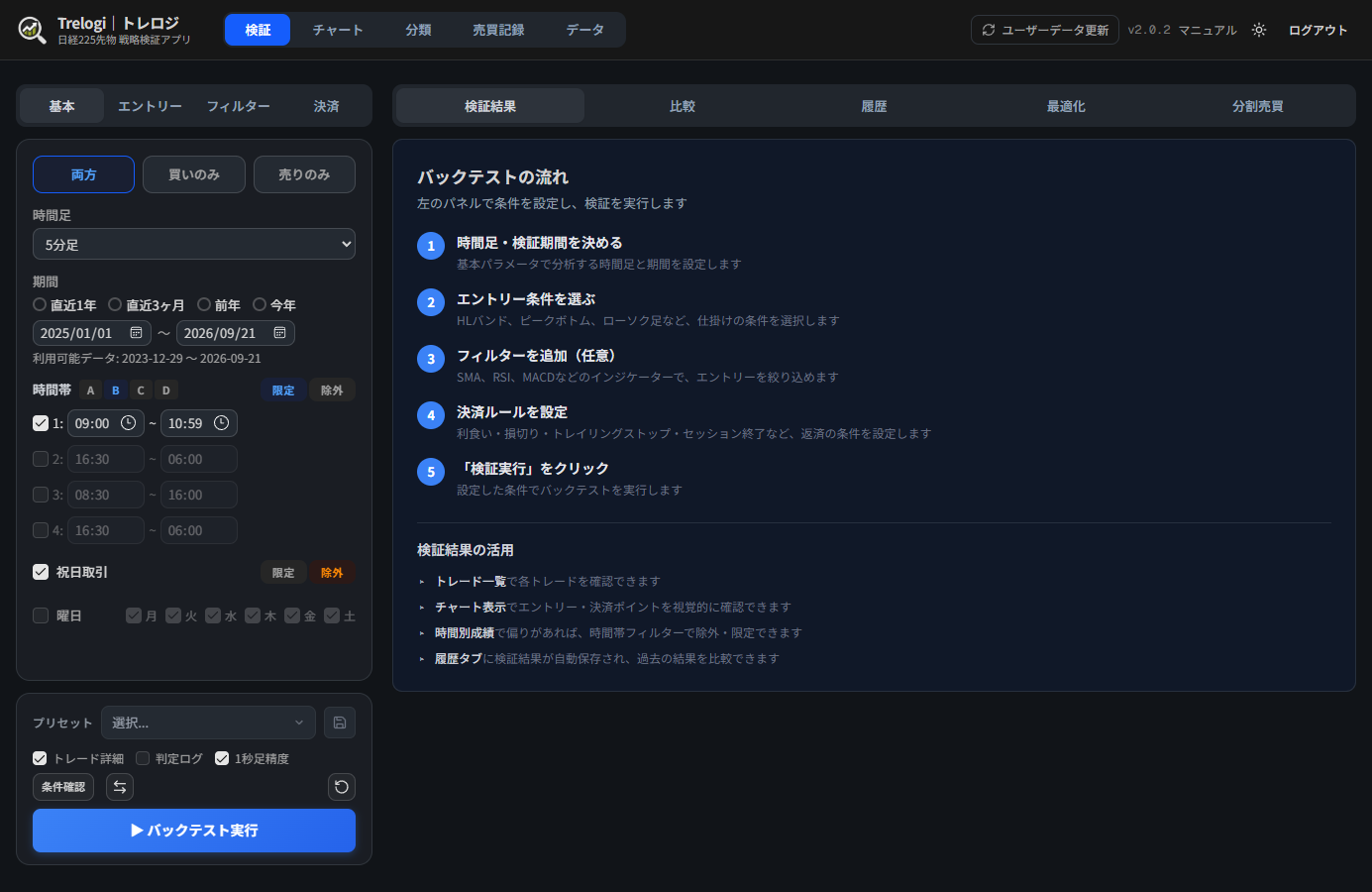
画面の左側に設定パネル、右側に結果表示エリアが並んでいます。設定パネルは「基本」「エントリー」「フィルター」「決済」の4つのタブに分かれています。
4. 売買条件
設定パネルの「基本」タブで、検証の前提となる条件を設定します。
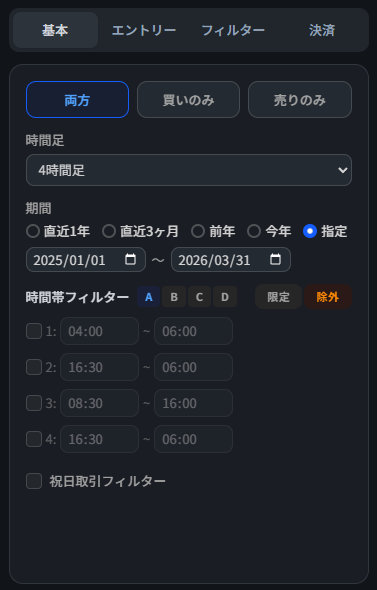
売買方向
検証対象とするポジションの方向を選択します。
- 両方: 買いエントリー・売りエントリーの両方を検証
- 買いのみ: 買いエントリーのみ検証
- 売りのみ: 売りエントリーのみ検証
時間足
検証で使うメインの時間足を選択します。エントリー条件や決済条件の基本判定は、この時間足の確定済みローソク足に基づいて行われます。
対応時間足は次の12種類です。
| カテゴリ | 対応時間足 |
|---|---|
| 短期 | 1分足 / 2分足 / 3分足 / 5分足 / 7分足 / 10分足 / 15分足 / 30分足 |
| 中期 | 1時間足 / 2時間足 |
| 長期 | 4時間足 / 日足 |
- WEB版選択した時間足の売買を 1分足ベースで判定します。
- アプリ版選択した時間足の売買を 1秒足ベースで判定します。
検証期間
バックテストで対象とする期間を選択します。
- 直近1年 / 直近3ヶ月 / 前年 / 今年:あらかじめ用意されたプリセット
- 指定:開始日と終了日を任意に入力
時間帯フィルター・祝日取引フィルター
「基本」タブには、検証全体に効く時間帯フィルターと祝日取引フィルターも含まれます。詳細は「7. フィルター条件」で説明します。
5. エントリー条件
設定パネルの「エントリー」タブで、どのような値動きをきっかけにエントリーするかを設定します。
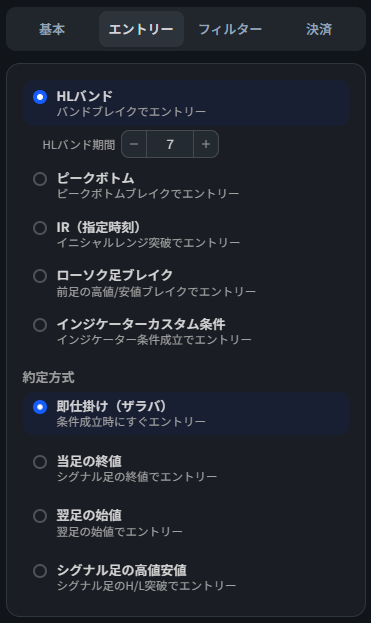
エントリー条件は、大きく以下の6種類から選択します。アプリ版では、このほかに「売買記録」も選べます。
HLバンドブレイク
過去N本分のローソク足の最高値と最安値で描いた帯(HLバンド)を、現在の値動きが上抜け・下抜けしたタイミングでエントリーする条件です。
- 最も基本的な順張り型のエントリー条件
- 期間(本数)が短いほど敏感に反応し、長いほどじっくり構える
- 「ブレイク」がトレンドフォロー、「逆方向決済」と組み合わせた逆張り応用も可能
ピークボトム(PB)
HLバンドの考え方を応用し、直近に確定した高値(ピーク)と安値(ボトム)の位置を抜けたときに反応する条件です。
- PBブレイク:直近ピーク上抜けで買い、直近ボトム下抜けで売り(トレンドフォロー)
- PBリターン:直近ピークを抜けてから戻ったときに売り、直近ボトムを抜けてから戻ったときに買い(逆張り・調整狙い)
- PBトレンド転換:ピークとボトムの並びから判定したトレンドが転換したときにエントリー(アプリ版のみ)
PBトレンド転換の設定
PBトレンド転換を選ぶと、次の項目が追加で表示されます。
- 転換後:転換したあとのトレンドとして何を認めるかを選びます
- 通常トレンドのみ:はっきりした上昇/下降トレンドになったときだけ
- 実質を含む:実質的に上昇/下降とみなせる状態も含める
- 実質のみ:実質的な上昇/下降だけを対象にする
- トレンドレスから:トレンドが無い状態からの転換も対象にします
- 反転:買いと売りを入れ替えます
PBトレンド転換は1秒足のデータを使って判定します。1秒足が無い期間は判定の対象外になるため、検証後に対象となった期間の割合が表示されます。「指定した期間すべてを検証した」と誤解しないよう確認してください。
IR(イニシャルレンジ)
指定した時刻から指定した時間までに形成された始値圏のレンジ(IR)の高値・安値を使ってエントリーする条件です。
- IRブレイク:IR高値を上抜けたら買い、IR安値を下抜けたら売り
- IRリターン:IRを抜けた後に戻ってきた動きを利用
- デイトレード的に、寄り付き後の一定時間で形成されたレンジを利用したいときに使う
ローソク足ブレイク
直前のローソク足の高値・安値を抜けたタイミングでエントリーする、シンプルなローソク足ベースの条件です。
- 陽線/陰線判定:陽線の高値抜けなら買い、陰線の安値抜けなら売り、といった方向性を陰陽と合わせて判定
- 単純ブレイク:直前の高値・安値をどちらの方向に抜けたかだけで判定
指定時刻エントリー
あらかじめ指定した時刻を合図にエントリーする条件です。
- 指定した時刻以降、最初の1分足の始値でエントリーします
- 「毎日決まった時間に仕掛けたら成績はどうか」といった、時間を起点にした検証に向いています
インジケーターカスタム条件
SMA・EMA・MACDなどのインジケーター同士の関係を使って、自由にエントリー条件を組み立てることができます。
- 「ライン1がライン2を上抜け」「ライン1がライン2より上にある」などの条件を設定
- クロスカウンター機能により「クロス後N本目」のような条件指定も可能
- 複数のインジケーターを組み合わせた独自の戦略を検証したい場合に利用
売買記録(アプリ版のみ)
アプリ版ご自身の売買を記録した売買記録のエントリー(売買・日時・価格)をそのまま仕掛けとして使い、決済はこの画面の決済条件で判定する方式です。「自分のエントリーに、別の利食い・損切りやフィルターを組み合わせたらどうなるか」を確かめるときに使います。
- 売買記録の決済は使いません。価格が付いていない行(⚠・✕)は検証の対象外です
- フィルター条件はすべて適用されます。最適化で決済条件やフィルターのパラメータを探すこともできます
- 約定方式は即仕掛けに固定され、「1秒足精度」はオンのまま変更できません
- シグナル足基準損切り・エントリーシグナル反転返済・分割売買は使えません
記録の入力方法や結果の見方は、売買記録のマニュアルを参照してください。
6. 約定方式
エントリー条件が成立したときに、どのタイミング・どの価格でエントリーするかを選びます。エントリータブの「約定方法」で設定します。
即仕掛け(ザラバ)
エントリー条件が成立した瞬間、その足の中で到達した価格でそのまま仕掛ける方式です。
- 条件が成立したザラバ中の価格で約定
- 最も自然で直感的な方式
- もっとも広く使われる
当足の終値
エントリー条件が成立した足(シグナル足)の終値でエントリーする方式です。
- シグナル足が確定してから次の足に入る前の終値で約定
- 「ローソク足が確定してから判断したい」戦略向け
翌足の始値
シグナル足の次の足の始値でエントリーする方式です。
- シグナル足の確定を待ってから、次の足が開いた瞬間に仕掛ける
- ギャップの影響を受けやすいので、実戦想定の検証に使いやすい
シグナル足の高値安値
シグナル足の確定後、そのシグナル足の高値(買いの場合)または安値(売りの場合)を次の足以降で抜けたときにエントリーする方式です。
- シグナルを確認してから、さらに方向性が出たことを確認してエントリー
- だまし回避を重視する戦略向け
7. フィルター条件
フィルター条件は、エントリーシグナルが出たうちの「この場面ではエントリーしない」を定義する絞り込み条件です。
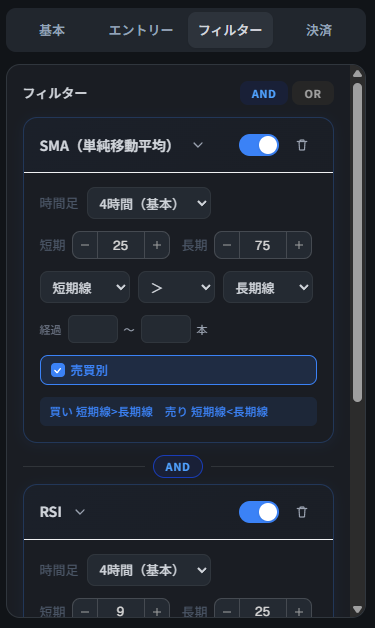
複数のフィルターは、すべての条件を満たしたときだけエントリーする(AND条件)、またはいずれかを満たしたときエントリーする(OR条件)を選べます。
インジケーターフィルター
テクニカルインジケーターの値・位置関係で絞り込みます。フィルターの評価は、シグナル発生時点の前の足の終値で行われます。
| インジケーター | 代表的な使い方 |
|---|---|
| SMA(単純移動平均) | ラインが上昇/下降、ライン1がライン2より上/下、クロス などで絞り込む |
| EMA(指数移動平均) | SMAと同様、よりダイナミックな反応を使いたいときに |
| RSI | 買われ過ぎ/売られ過ぎ、しきい値超え、などの絞り込み |
| RCI | 相関指数の位置関係で絞り込み |
| MACD | MACDラインとシグナルラインの関係、ヒストグラムの陰陽など |
| STC(ストキャスティクス) | %K/%Dラインの関係、しきい値 |
| IR(イニシャルレンジ) | 当日のIRを上抜け/下抜けしている場面だけに限定など |
| PBトレンド | 直近のピーク・ボトムに基づく上昇/下降トレンドの方向で絞り込み |
| VWAP | 出来高加重平均価格より上/下にある場面に限定(セッション毎の計算) |
ローソク足フィルター
直前または指定した本数前のローソク足の陰陽や実体の位置でエントリーを絞り込みます。
- 「前の足が陽線」「2本前の足が下ヒゲ長め」など、ローソク足の形で判断したい場合に使用
- bars_ago(何本前の足を見るか)を指定
時間帯フィルター
エントリー時刻が指定した時間帯に入っているかどうかで絞り込みます。
- 限定:指定した時間帯のみエントリーを許可
- 除外:指定した時間帯はエントリーしない
- パターンA〜Dまで最大4パターンの時間帯を登録可能。例:寄り付き1時間・引け前1時間だけエントリーする、など
祝日取引フィルター
日本の祝日中の取引を絞り込みます。
- 限定:祝日中の取引のみ対象
- 除外:祝日中の取引はエントリーしない
曜日フィルター
指定した曜日だけエントリーします。
- 月〜土から選びます(日曜は取引が無いため表示されません)
- チェックを外すと無効になります。選んでいた曜日はそのまま残るので、もう一度チェックすれば同じ設定に戻ります
- 日足では使用できません
マルチタイムフレームフィルター
メインで使う時間足とは別の時間足のインジケーターを使って、エントリー条件をさらに絞り込めます。
- 例:短い時間足(5分足)で仕掛けるが、上位時間足(1時間足)のトレンドが合っている場面だけに限定
- SMA / EMA / MACD などのインジケーターを別の時間足で評価し、方向性が一致する場面を抽出
- 短期シグナルの「逆行エントリー」を防ぐのに有効
8. 決済条件
設定パネルの「決済」タブで、ポジションをどのタイミングで手仕舞うかを設定します。
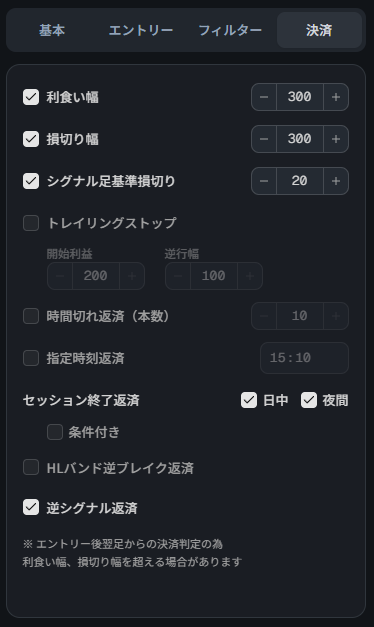
利食い幅
エントリー価格から設定した利幅に到達したら利食い決済します。
損切り幅
エントリー価格から設定した損失幅に到達したら損切り決済します。
シグナル足基準損切り
シグナル足の高値または安値を基準に、そこから指定したオフセット分離れた価格を損切りラインとして設定します。
- 買いエントリー時:シグナル足の安値 − オフセット
- 売りエントリー時:シグナル足の高値 + オフセット
- 通常の損切り幅より、相場状況に合わせた柔軟な損切りが可能
トレイリングストップ
利益が伸びるにつれて損切りラインを追従させる決済方式です。
- 開始利益:利益がここまで伸びたらトレイリングを開始する
- 逆行幅:直近最高益から、この幅だけ逆行したら決済
- 利益確保と、伸びる場面でのポジション保持を両立できる
時間切れ返済
エントリーから指定した本数(メインの時間足の本数)を経過しても決済条件に到達しなかった場合、その足の終値で強制決済します。
指定時刻返済
毎日の指定した時刻を跨いだらポジションを強制決済します。例:毎日15:10に建玉を手仕舞う。
セッション終了返済
日経225先物のセッション終了時刻にポジションを強制決済します。
- 日中セッション終了返済 / 夜間セッション終了返済をそれぞれ有効化できる
- オーバーナイトリスクを避けたい場合に使用
- 条件付き返済(例:一定の含み益/含み損以上のときだけ決済)も設定可能
HLバンド逆方向返済
エントリーとは反対方向のHLバンドブレイクが発生したら決済します。
- シグナルの根拠が崩れたと判断して手仕舞う用途
- HLバンドエントリーとの組み合わせで、ドテン的な動きを検証できる
エントリーシグナル反転返済
保有方向と反対の基本エントリーシグナルが出たらポジションを決済します(同時に反対方向のエントリーが入る場合もあります=ドテン)。
反転返済の判定
この返済を有効にすると、判定方法を2つから選べます。
- エントリー方式のみ(初期値):フィルターは考慮せず、エントリー方式が反転すれば返済します
- フィルター含む:インジケーターフィルターなどを含めて反転したときだけ返済します
「フィルター含む」にすると返済の条件が厳しくなるため、返済が遅くなったり、返済されずに他の決済条件で決済されることが増えます。時間帯・祝日・曜日といったカレンダー系のフィルターは、この判定には含まれません。
- 利食い幅・損切り幅・トレイリング開始利益などで、値を「0」や空欄にするとその条件は無効(機能しない)になります。
- エントリーシグナル反転返済・セッション終了返済など、有効/無効をチェックボックスで切り替える項目は、明示的にチェックを外してOFFにしてください。
- すべての決済条件をOFFにすると、検証期間の終わりまでポジションが保持されてしまうため、少なくとも1つは有効にすることを推奨します。
決済判定の優先順位
複数の決済条件が同時に成立する可能性がある場合の基本的な優先順位は、売買ルールマニュアルで詳しく解説しています。
9. 検証結果の見方
バックテスト実行後は、右側のエリアに結果が表示されます。
概要成績
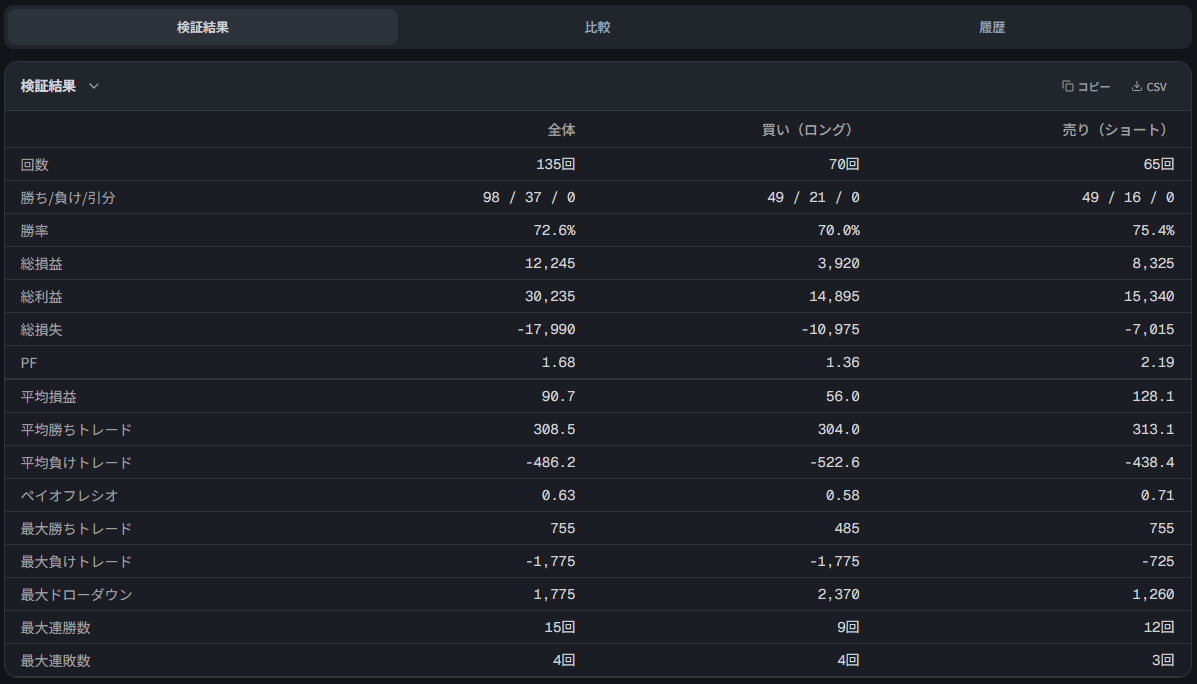
全体・買い・売りの3つのカテゴリで、以下の主要指標が表示されます。
| 項目 | 意味 |
|---|---|
| 回数 | 成立したトレード数 |
| 勝ち / 負け / 引分 | それぞれの件数 |
| 勝率 | 勝ちトレード ÷ 全トレード |
| 総損益 | 全トレードの損益合計 |
| 総利益 / 総損失 | 勝ちトレードの合計益 / 負けトレードの合計損 |
| プロフィットファクター(PF) | 総利益 ÷ 総損失(絶対値)。1より大きいほど有利 |
| 平均損益 | 1トレードあたりの平均損益 |
| 平均勝ち / 平均負け | 勝ちトレード平均 / 負けトレード平均 |
| ペイオフレシオ | 平均勝ち ÷ 平均負けの絶対値 |
| 最大勝ち / 最大負け | 1トレード中の最大益 / 最大損 |
| 最大ドローダウン | 資産曲線の山から谷までの最大下落幅 |
| 最大連勝数 / 最大連敗数 | 連続した勝ち / 負けの最長記録 |
損益推移
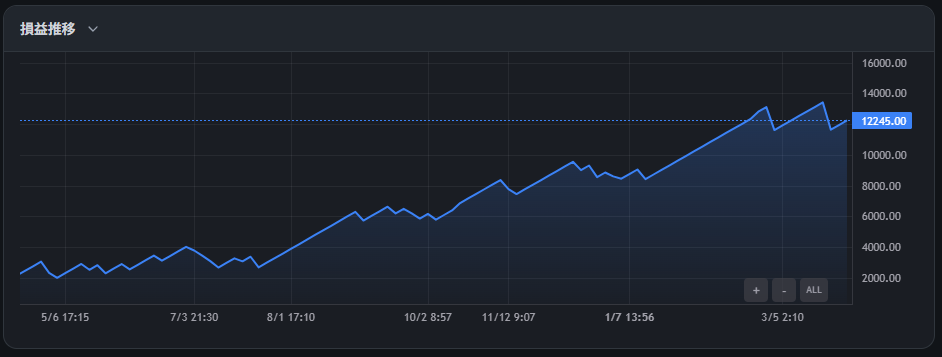
全トレードを時系列に並べた累計損益のグラフです。右肩上がりが理想的な形で、急激な落ち込みがある場合はドローダウン中のトレードが含まれています。
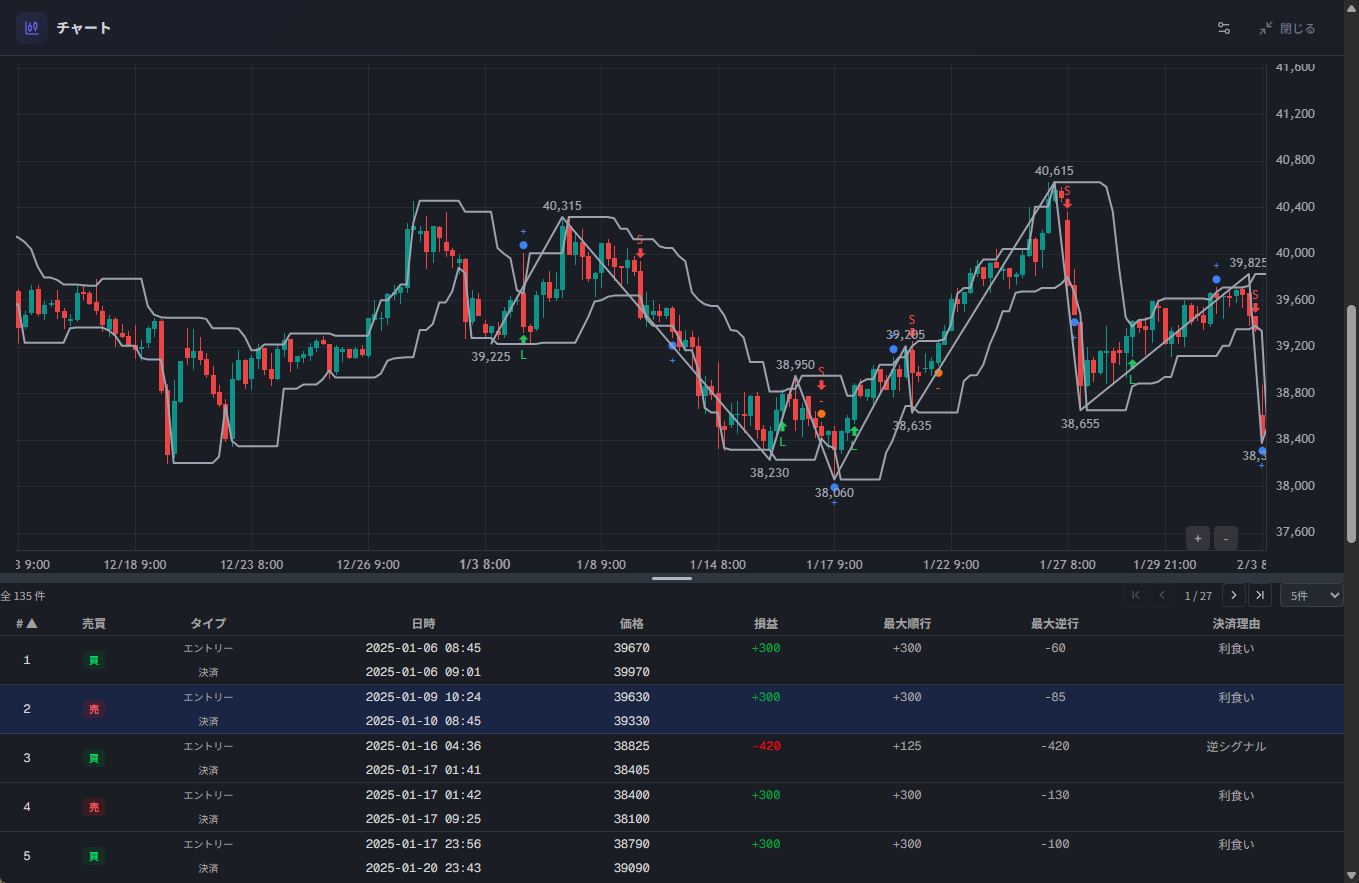
売買ポイントチャート
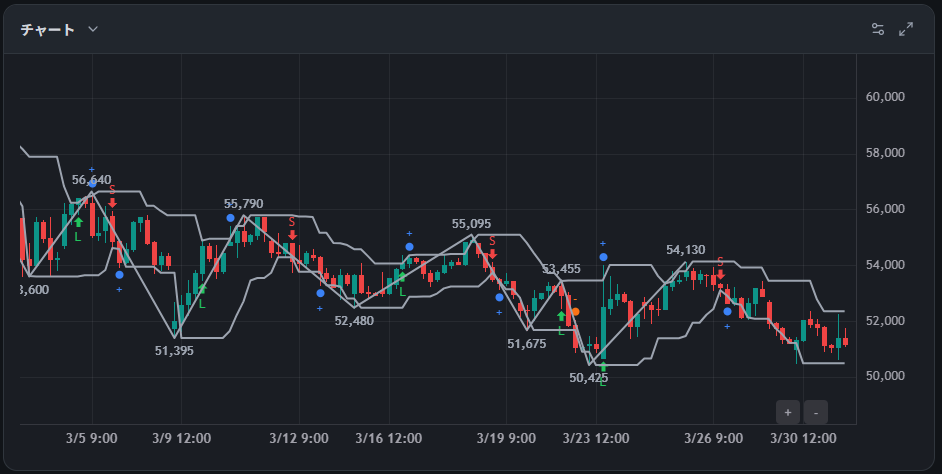
ローソク足チャート上に売買ポイントを直接表示します。エントリー・決済の位置関係を視覚的に確認できます。
- 時間足はメインで使う時間足よりさらに大きい時間足を切り替えて表示可能
- エントリー位置・決済位置・シグナル足・フィルターに使うインジケーターを重ね表示
- IRフィルターを使った場合は、IRの高値・安値の線も表示されます
- 同じインジケーターを条件を変えて複数使った場合(例:設定の異なるVWAPを2つ)は、それぞれ別の線として表示され、色・太さ・表示の有無も線ごとに設定できます
トレード一覧
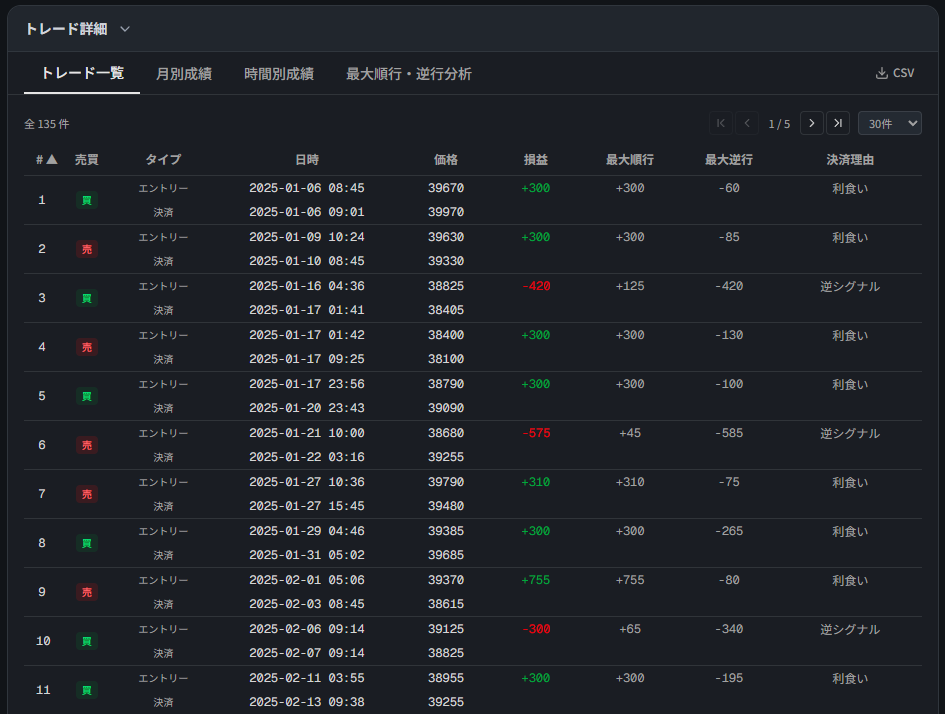
成立したすべてのトレードの詳細を一覧で確認できます。
- エントリー時刻・決済時刻・方向・エントリー価格・決済価格・損益・決済理由
- 最大順行幅(MFE)・最大逆行幅(MAE)
- CSVダウンロード対応
月別成績
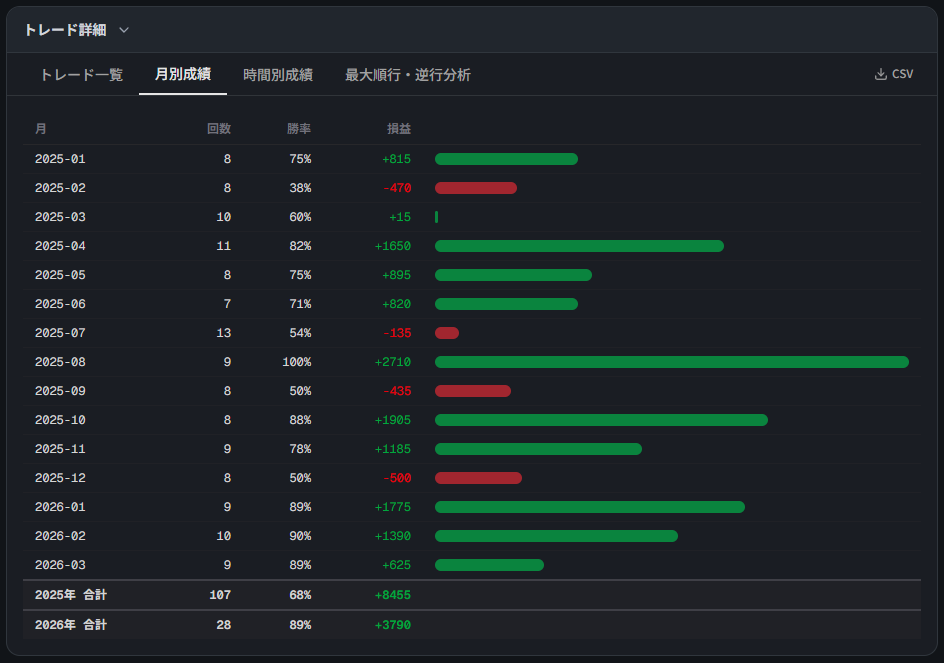
月ごとの取引回数・勝率・総損益・平均損益を表示。季節性やレジームシフトに気付くのに便利です。
時間別成績
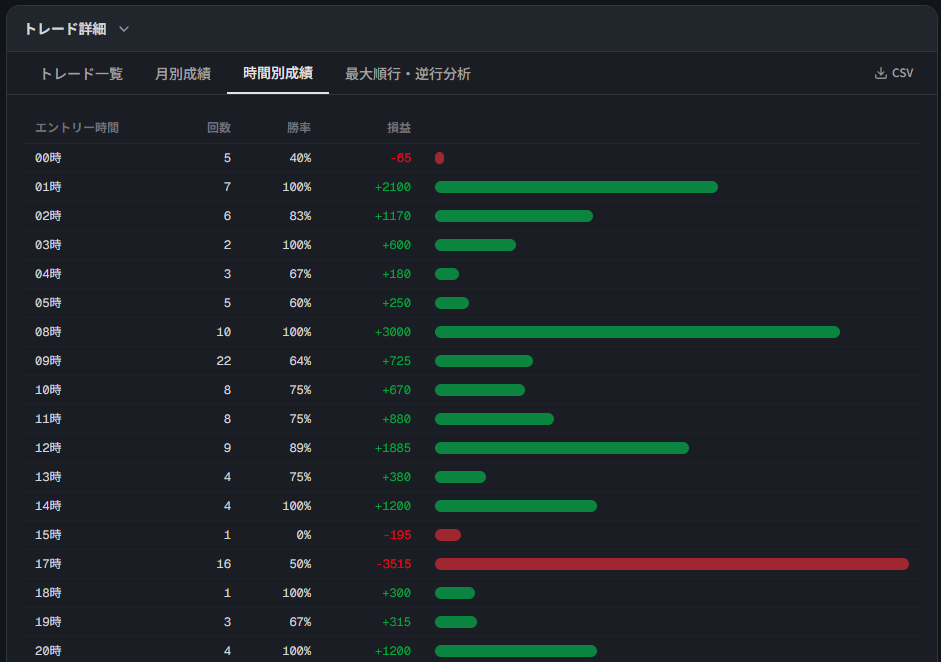
時間帯ごとの成績を集計。「この戦略は朝に強く、夕方は弱い」などの傾向を把握し、時間帯フィルターでの絞り込みに活かせます。
最大順行・逆行分析
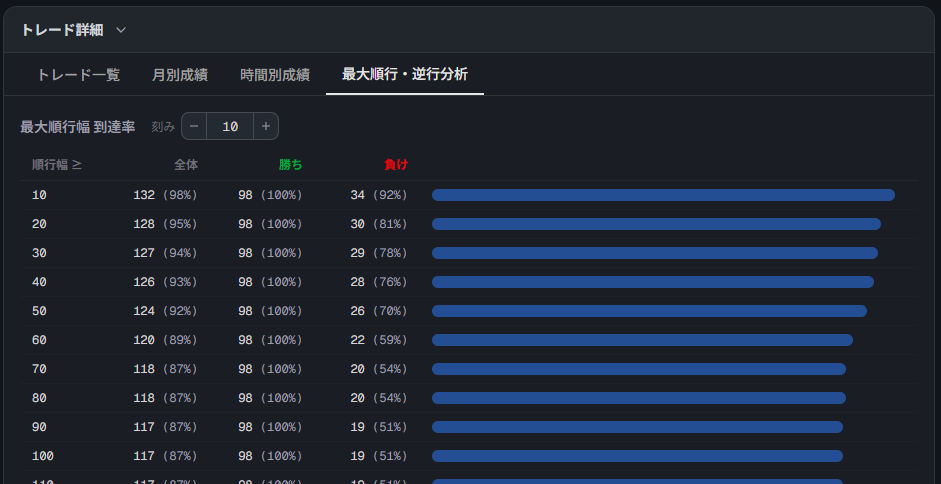
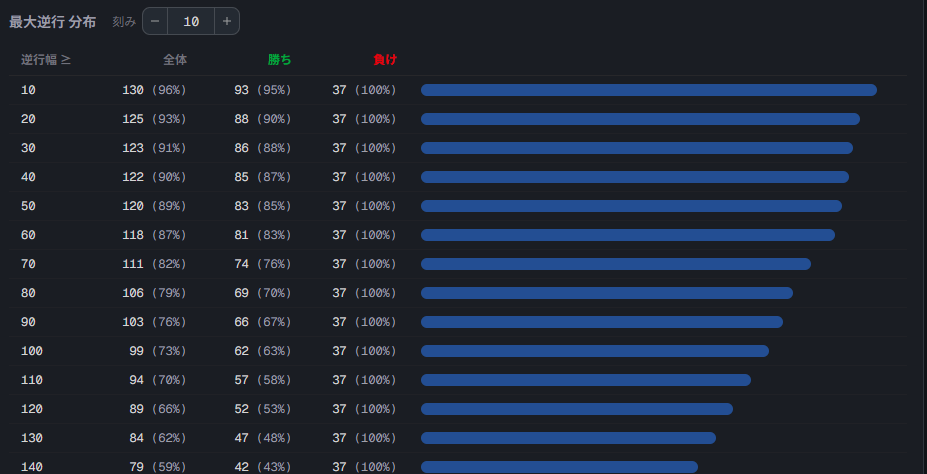
各トレードが最も含み益に振れた幅(MFE)と最も含み損に振れた幅(MAE)の分布を確認できます。現在の利食い・損切り幅が妥当か判断する材料になります。
検出シグナル一覧
トレード一覧が「エントリーになったもの」だけを表示するのに対し、こちらは検出されたシグナルすべてを、成立したものと、しなかったものを並べて表示します。「なぜここでエントリーにならなかったのか」を確認するためのタブです。
バックテストを実行すると表示されます(最適化の結果や、過去に保存した履歴では表示されません)。
日付ごとに見る
日付を選ぶと、その日のシグナルが時刻順に並びます。
- 日付の左右にある送りボタンで、前後の日や前後の月へ移動できます
- 送りボタンはシグナルがある日だけを移動します(休場日は飛ばします)。任意の日付を見たいときは日付欄を直接指定してください
- 1日のシグナルが多いときはページ送りで表示します。1ページの件数は変更できます
表の見方
| 列 | 内容 |
|---|---|
| シグナル | シグナルが発生した足の時刻 |
| 約定 | 約定した(するはずだった)時刻。約定が決まらなかった場合は「—」 |
| 方向 | 買い / 売り |
| 結果 | 成立、またはどの段階で除外されたか |
| 詳細 | 成立ならエントリー価格・決済価格・損益。除外なら理由 |
「結果」に出る除外の内訳です。
- 各フィルター名(時間帯・祝日取引・曜日・インジケーター・マルチタイムフレーム・ローソク足):そのフィルターの条件を満たさなかった
- ポジション保有中で見送り:同時に持てるポジションは1つまでのため見送られた
- 期限内に約定せず:「ブレイク待ち」の本数以内に約定条件が成立しなかった
- 約定する足がない:検証期間の最後など、約定させる足が存在しなかった(設定による除外ではありません)
- 検証範囲外:指定した売買方向と逆だった
段階の名前の横に ⓘ が付いているものは、そこにマウスを乗せると補足が表示されます。
一覧に出てこない時刻は、そもそもシグナルが検出されていません。エントリー条件そのものが成立していないため、除外の記録も残りません。なぜ条件が成立しなかったかは、この一覧では分かりません(条件の設定値をご確認ください)。
「シグナル」と「約定」がずれることがあります
除外の判定は、シグナルが出た足ではなく約定する時点で行われます(インジケーターフィルターはさらにその1本前の足で判定します)。たとえば5分足でシグナルが 08:50 に出て約定が 09:03 になる場合、時間帯フィルターは 09:03 で判定されます。
判定内訳
一覧の下には、検出したシグナルがどの段階で何件減って最終的に何件のトレードになったかが表示されます。
| 段階(判定順) | 減った数 | 残数 |
|---|---|---|
| 検出シグナル | — | 415 |
| 期限内に約定せず | -12 | 403 |
| 検証範囲外 | -180 | 223 |
| 検証対象シグナル | — | 223 |
| 時間帯フィルター | 0 | 223 |
| インジケーターフィルター | -106 | 117 |
| 成立トレード | — | 117 |
並びは実際に判定した順です。減った数の多い順ではありません。
インジケーターフィルターは「内訳」を開くと、どの条件が何件で効いているかを条件ごとに確認できます(複数の条件が同時に不成立だった候補は、それぞれの条件に数えるため、合計は除外数と一致しません)。
- 上の段で減ったシグナルは、下の段の判定を受けていません。そのため「ある段階で N 件減った」は「その条件を外せば N 件増える」を意味しません(上の段で消えていた分が下の段へ流れ込むためです)。
- 条件を外したときの増減を知りたい場合は、実際にその条件を外して検証し直してください。
10. 比較機能
右側エリアの「比較」タブでは、複数の検証結果を並べて比較できます。
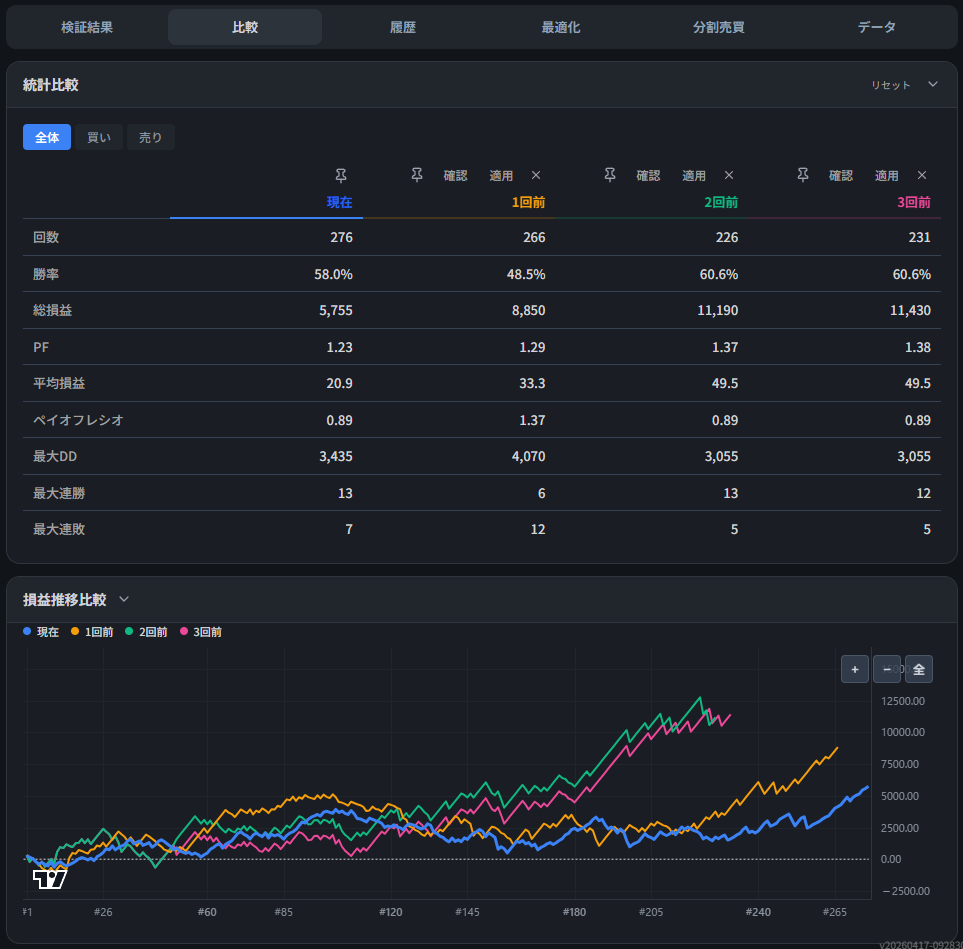
同じルールで期間だけを変えた結果や、利食い幅・損切り幅を少し変えた結果を並べると、単発の成績では見えにくい安定性を確認できます。
できること
- 現在の検証結果と、直近の過去結果(最大3件)を横並びで比較
- 統計指標の最良値を自動ハイライト表示
- 損益推移を同じチャート上に重ねて表示
- 重要な結果はピン留めで残せる(新しい検証を実行しても消えない)
- 過去結果のラベルから検証条件を確認し、「適用」ボタンで条件を設定パネルに読み込む
条件を少しずつ変えながら、どのパラメータが安定した成績を生むかを検討するのに向いています。
11. 履歴保存
右側エリアの「履歴」タブでは、過去に実行した検証結果を一覧・絞り込み・再適用できます。
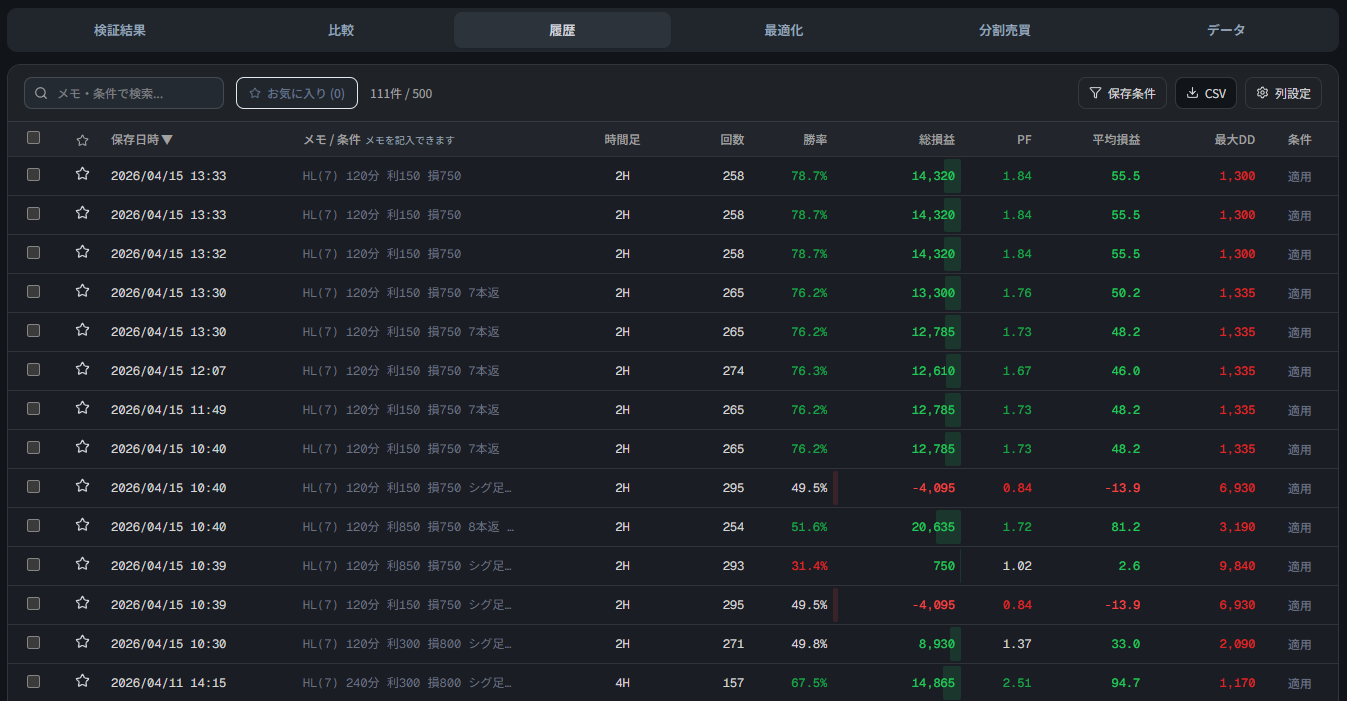
履歴は、検証作業の「作業ログ」として使えます。あとから良かった条件を探し直したり、似た条件を再適用して別期間で確認したりできます。
保存される内容
バックテストを実行するたびに、以下の内容が自動的に履歴として保存されます。
- 検証条件(売買方向・時間足・検証期間・エントリー・フィルター・決済 すべて)
- 概要成績(全体・買い・売り)
- 月別成績・時間別成績・MFE/MAE
- 保存日時・メモ(空の場合は条件から自動生成されるラベル)
- お気に入りフラグ
保存上限
保存できる履歴は、WEB版は最大500件、アプリ版は最大5000件です。上限を超えると、お気に入り以外の古い履歴から自動的に削除されます。
できること
- 一覧表示:保存日時・メモ・主要統計・パラメータをテーブル表示。列の表示/非表示や並び替えは自由
- 検索:メモや条件で絞り込み
- お気に入り:★ボタンで重要な結果にマークを付けられる。お気に入りフィルターで絞り込みも可能
- メモ編集:「メモ / 条件」セルをクリックしてインライン編集
- 売買ルール再適用:履歴の「適用」ボタンで、その条件を設定パネルに読み込む
- CSVダウンロード:選択した行、またはフィルター適用後の全行をCSVでエクスポート
- 比較:複数行を選択し、画面下部のフローティングバーの「比較」ボタンから比較パネルを開く
条件付き自動保存
ツールバーの「保存条件」から、自動保存を条件付きにできます。
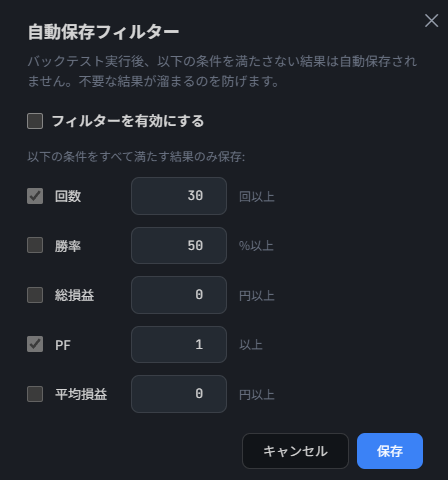
指定した基準をすべて満たした結果だけを自動保存できます。たとえば次のような条件です。
- トレード回数が一定以上(例:30回以上)
- 勝率が一定以上
- 総損益が一定以上
- プロフィットファクターが一定以上(例:1.0以上)
- 平均損益が一定以上
パラメータを総当たりで試すときに、「見込みのある結果だけ」を履歴に残せるので、履歴の保存枠を有効に使えます。
最初は条件を厳しくしすぎず、取引回数やプロフィットファクターなど最低限の基準から始めると、候補を残しながら絞り込みやすくなります。
12. 売買ルールコード
現在設定している売買条件(売買条件・エントリー・フィルター・決済のすべて)を、短いコードに変換できます。
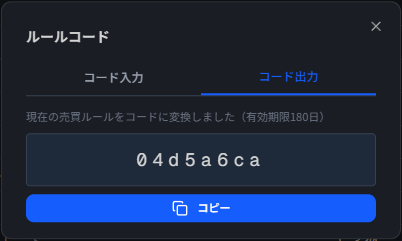
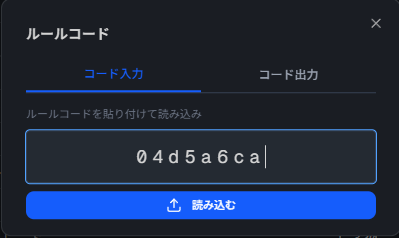
売買ルールコードを使うと、画面上の多数の設定を手作業で合わせ直す必要がありません。検証条件を正確に再現したいときに便利です。
できること
- 設定中のルールをコード化して保存・共有できる
- コードを読み込むと、そのルールがすべての設定に一括で反映される
- 条件が完全に再現されるため、「同じルール」を別の時期・別の条件で検証しやすい
WEB版とアプリ版での共用
売買ルールコードは、WEB版とアプリ版で共通のフォーマットです。
- WEB版で作ったルールコードを、アプリ版でそのまま読み込んで1秒足ベースのより細かい検証にかけられる
- アプリ版で作ったルールコードを、WEB版に貼り付けてブラウザから結果を確認できる
- サポート問い合わせ時に、コードだけを共有すれば条件を正確に伝えられる
ただし、アプリ版だけのエントリー方式(PBトレンド転換・売買記録)を使ったルールコードをWEB版で読み込むと、エントリー方式はWEB版で使える方式に戻され、画面にその旨が表示されます(PBトレンド転換はPBブレイクに、売買記録はHLバンドブレイクに戻ります)。
13. WEB版の使い方
WEB版Trelogiは、Standard会員・Premium会員のどちらでも利用できるブラウザ版のバックテスト環境です。
特徴
- インストール不要。ブラウザからログインするだけで使える
- 全時間足を1分足ベースで判定
- 売買ポイントチャート・成績分析・比較・履歴保存など、日常の検証で必要な機能が一通り揃っている
- Standard会員でも利用可能。はじめて検証する方にもおすすめ
ログイン
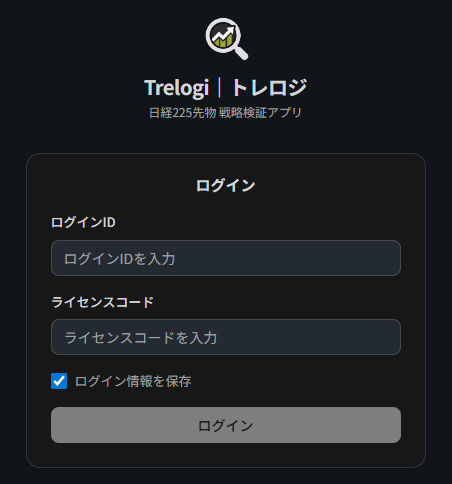
- ログインURLにアクセスすると、ログイン画面が表示されます
- ログインID と ライセンスコード を入力します
- 「ログイン情報を保存」にチェックを入れると、次回アクセス時に自動入力されます
- 「ログイン」ボタンをクリックします
WEB版は同時ログインを1セッションに制限しています。別のブラウザや端末でWEB版にログインした場合、先にログインしていたWEB版のセッションは無効になります。
プリセット
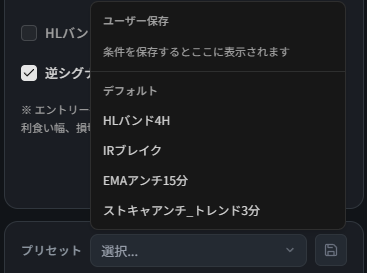
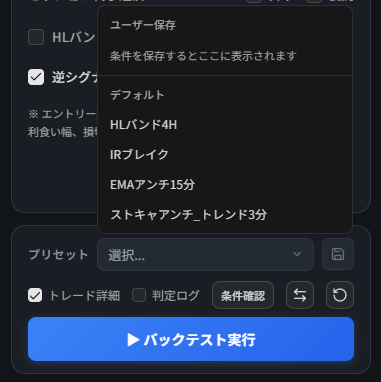
よく使う設定はプリセットとして保存でき、ワンクリックで呼び出せます。
- 「プリセットから読込」で保存済みの設定を呼び出し
- 「プリセットに保存」で現在の設定を名前を付けて保存
- プリセットは端末側(ブラウザ)に保存されます
条件エリアの操作ボタン
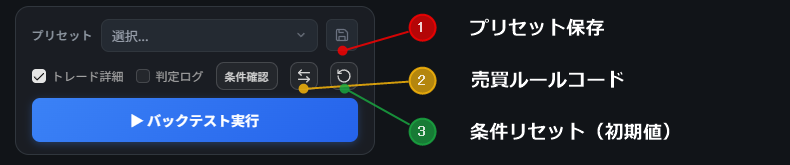
- プリセット保存:現在の条件を名前付きで保存します
- 売買ルールコード:現在の売買ルールをコード化したり、共有されたコードを読み込んだりします
- 条件リセット:条件を初期値に戻します
バックテスト実行
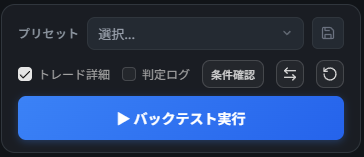
画面下の「バックテスト実行」ボタンをクリックすると、検証が実行され、右側エリアに結果が表示されます。
14. アプリ版の使い方(概要)
アプリ版アプリ版は、Premium会員専用のWindowsアプリです。
特徴
- 全時間足を1秒足ベースで判定するため、1分足では判別できない場面もより細かく検証できる
- 売買条件・エントリー・フィルター・決済など、WEB版で作れるすべての検証がそのまま可能
- さらに以下の機能がアプリ版限定で利用可能:
- ルール最適化(パラメータの総当たり探索)
- ヒートマップ表示
- 分割売買検証(最大4ユニット)
- チャート(検証とは別の独立したチャート画面)
- 分類(取引日を条件で探してタグを付ける)
- 売買記録(自分の売買を入力し、チャートに重ねたり検証に使ったりする)
- ユーザーデータ更新(指定フォルダの1分足CSVの取り込み。自動取込も可能)
- 画面上部のヘッダーの[検証][チャート][分類][売買記録][データ]で画面を切り替えます
- 検証データはローカルPC内に保存されるため、オフラインでも利用可能(認証確認時のみオンライン必須)
動作環境
- Windows 10 / 11(64bit)
- 推奨メモリ 8GB以上(最適化を多用する場合は16GB以上推奨)
- Macには現時点では対応していません
詳しい使い方
アプリ版の詳細は、次のマニュアルにまとめています。
15. データについて
対象データ
Trelogiで使用しているのは日経225先物ミニの価格データです。JPX(日本取引所グループ)からの公式データを元に、1分足を作成し、そこから各時間足を生成しています。
- 最小刻み(呼び値)は5円
- セッション時間はSQ日・祝日・セッション変更日も正しく反映
提供期間と毎月の更新
データは月初にその前月分が追加されます。
- 例:2026年3月分のデータは、2026年4月初旬に追加されます
- WEB版は自動で反映されます
- アプリ版は、ヘッダーの[データ]画面の「配布データ更新」から取り込めます(詳しくはデータのマニュアル「1. 配布データ更新」)
ユーザーデータ更新(アプリ版限定)
アプリ版アプリ版では、ご自身で用意した1分足のCSVデータを取り込むことができます(1分足のみ対応)。
- 取り込むフォルダをあらかじめ指定しておくと、ヘッダーの[ユーザーデータ更新]を押すだけで、いまのデータの続きの足が取り込まれます。同じ中身は二度取り込みません
- 設定により、アプリの起動時や指定した時刻に自動で取り込むこともできます(指定時刻の取り込みはアプリの起動中のみ)
- いまのデータより前の期間を足したい場合は、ヘッダーの[データ]画面でファイルを選んで取り込みます
詳細はデータのマニュアル「2. ユーザーデータ更新」を参照してください。
Trelogiが提供する株価データは、第三者への再配信・再頒布を禁止しています。ユーザー個人の検証用途にのみお使いください。
セッション区切り
日経225先物のセッション時間は、2024年11月5日に変更されています。
2024年11月4日まで:
| セッション | 時間帯 |
|---|---|
| 日中 | 08:45 〜 15:15 |
| ナイト | 16:30 〜 翌05:30 |
2024年11月5日以降(現在):
| セッション | 時間帯 |
|---|---|
| 日中 | 08:45 〜 15:45 |
| ナイト | 17:00 〜 翌06:00 |
セッション終了返済を有効にした場合、バックテスト期間がセッション変更をまたぐときは、それぞれの期間で正しい終了時刻が適用されます。
未決済ポジションの扱い
検証期間の終わりの時点で決済条件に到達しなかったポジション(未決済)は、トレードとして記録されません。
16. FAQ
Q. WEB版とアプリ版の違いは何ですか?
A. 大きな違いは判定精度と追加機能です。WEB版は全時間足を1分足ベースで判定するのに対して、アプリ版は1秒足ベースで判定します。さらにアプリ版には、ルール最適化・ヒートマップ・分割売買のほか、チャート・分類・売買記録・ユーザーデータ更新などの追加機能があります。詳しくは「2. WEB版とアプリ版の違い」の比較表をご覧ください。
Q. Standard会員でもアプリ版は使えますか?
A. アプリ版はPremium会員限定です。Standard会員の方はWEB版をご利用ください。Premium会員にアップグレードいただくと、WEB版に加えてアプリ版も利用できるようになります。
Q. WEB版で作った売買ルールコードをアプリ版で使えますか?
A. はい、使えます。売買ルールコードはWEB版とアプリ版で共用可能なフォーマットです。WEB版で作ったルールをアプリ版で読み込めば、1秒足ベースのより細かい検証にかけられます。
Q. アプリ版はMacで使えますか?
A. 現時点ではWindows専用です。Windows 10 / 11(64bit)に対応しています。
Q. 検証結果は保存できますか?
A. はい。バックテストを実行するたびに、検証条件と結果が自動的に履歴に保存されます。「履歴」タブからいつでも呼び出せます。
Q. 履歴は何件まで保存できますか?
A. WEB版は最大500件、アプリ版は最大5000件です。条件付き自動保存を使うと、基準を満たす結果だけを効率よく残せます。
Q. 検証結果のCSVダウンロードはできますか?
A. はい。トレード一覧・履歴テーブルなど、主要な結果表はCSVでエクスポートできます。
Q. 「1分足ベース判定」と「1秒足ベース判定」の違いは何ですか?
A. 同じ時間足(例:5分足)を検証する場合でも、その5分足の中で利食い・損切り・エントリーシグナル反転返済が同時に発生しうる場面では、「どちらが先か」を決める必要があります。WEB版では1分足のOHLCで判定しますが、アプリ版では1秒足で判定するため、より細かい順序で決済が起きたかを確認できます。ただし、同じ1秒足の中で複数条件に到達した場合は、その1秒内の前後順までは特定できないため、決済優先順位のルールで判定します。
Q. データは自分で追加できますか?
A. アプリ版では、ご自身で用意した1分足のCSVファイルを取り込むことができます(ユーザーデータ更新)。指定したフォルダから、ボタン1つまたは自動で取り込めます。詳しくは「15. データについて」の「ユーザーデータ更新」をご覧ください。WEB版ではサービス側で提供するデータのみを使用します。
Q. 自分の実際の売買を検証に使えますか?
A. アプリ版の売買記録で使えます。自分の売買を入力またはCSVで取り込むと、記録どおりの成績を集計したり、チャートに重ねて確認したりできます。また、エントリー方式「売買記録」を選ぶと、記録のエントリーに別の決済条件やフィルターを組み合わせて検証できます。詳しくは売買記録のマニュアルをご覧ください。WEB版では利用できません。
Q. 最適化の結果をそのまま売買条件に反映できますか?
A. はい。アプリ版の最適化画面では、結果ランキングの各行の[反映]ボタンを押すと、その組み合わせがバックテスト設定に一括で反映されます。表の上の切替を[検証]にしておくと、反映と同時に検証まで実行します。
17. 注意事項
Trelogiで表示される成績は過去データに基づくシミュレーション結果です。実際の取引成績を保証するものではありません。過去に有効だった条件が将来も有効である保証はなく、また実際の取引ではスリッページ・執行スピード・流動性などの影響も受けます。
Trelogiは売買推奨を行うツールではありません。バックテストの結果をもとにした取引は、ご自身の判断と責任で行ってください。
Trelogiで取得・ダウンロードできる株価データは、第三者への再配信・再頒布を禁止しています。個人の検証目的にのみお使いください。
アカウントについて
- WEB版は同時ログインを1セッションに制限しています。別のブラウザや端末でWEB版にログインした場合、先にログインしていたWEB版のセッションは無効になります
- アプリ版はPremium会員の方のみご利用いただけます。Standard会員の方はWEB版のみのご利用となります
- アプリ版は1ライセンスにつき2台までご利用いただけます。例えばデスクトップPCとノートPCで同じライセンスを使うことができます。3台目を追加で利用したい場合は、利用しなくなった端末の解除が必要ですので、サポートまでお問い合わせください
- アカウントやライセンスコードを第三者と共有することは禁止されています
プライバシーについて
WEB版バックテストの実行・履歴保存・設定保存など、サービス提供に必要な範囲で売買条件や検証結果がサーバーに送信・保存されます。
アプリ版検証処理や履歴保存は、原則として利用者のPC内で行われます。
Trelogiは、ログイン情報・ライセンス確認・エラー情報など、サービス運営に必要な情報を除き、利用者の売買ルールや検証結果を目的外に収集・利用することはありません。